
갑자기 피그마에서 산돌구름 글꼴이 인식이 되지 않아 당황한 경험이 한 번쯤은 있을 것이다. 분명히 산돌구름은 켜져 있고, 인터넷도 잘 연결되어 있는데 왜 글꼴이 인식이 안되는 거지? 마감 시간은 다가오고, 문제를 어떻게 해결해야 할지 몰라 막막할 때가 있다.
사실 이 문제는 생각보다 단순하고 해결 방법도 그리 어렵지 않다. 지금부터 산돌구름이 피그마에서 정상적으로 작동하지 않을 때의 대표적인 두 가지 상황과 그 해결법에 대해서 정리해보겠다.
Case 1. 산돌구름보다 먼저 피그마를 실행했을 경우
피그마는 실행 시점에 사용 가능한 시스템 글꼴을 불러오기 때문에, 산돌구름 프로그램이 완전히 실행되기 이전에 피그마를 먼저 켰다면 해당 글꼴이 인식되지 않을 수 있다. 이런 경우에는 컴퓨터를 완전히 종료한 후 다시 실행해주면 된다. 산돌구름이 실행된 상태에서 피그마를 켜면, 문제없이 글꼴이 인식된다.
Case 2. 산돌 구름도 켜져있고, 피그마를 재시작하였는데도 여전히 인식이 안될 때
이 경우는 윈도우 시스템 자체의 글꼴 캐시 서비스에 문제가 생겼을 가능성이 높다. 이럴 때는 다음의 순서대로 해결해보자.
1. Windows 키 + R 키를 눌러 실행창을 연다.
2. Service.msc를 입력하고 확인 버튼을 누른다.
실행창에 service.msc 를 입력하고 확인 버튼을 누른다.

3. '서비스'창이 열리면, 목록에서 Windows Font Cache Service 항목을 찾는다.
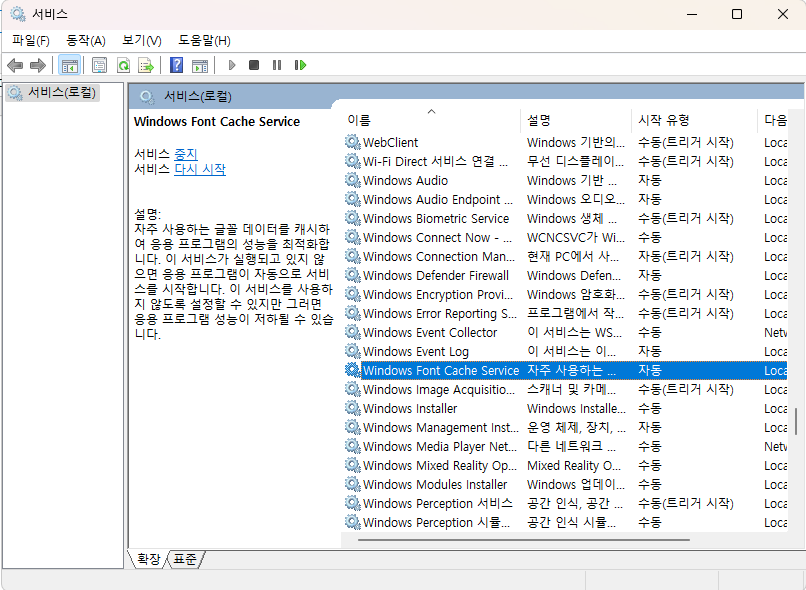
4. 해당 항목을 더블 클릭하거나 마우스 오른쪽 버튼을 눌러 '속성'에 들어간다.
5. 시작 유형이 사용 안 함으로 설정되어 있다면 '자동'으로 설정하고, 적용이나 확인을 누른다.


6. 적용 후, 다시 산돌구름과 피그마를 차례로 실행한다.
위 단계를 따르면 시스템에서 글꼴 정보를 보다 안정적으로 불러올 수 있게 되어, 피그마에서도 산돌구름 글꼴이 정상적으로 표시된다.
또한 해당 서비스는 특정 상황에서 꺼지거나 오류로 중단 될 수 있으므로, 글꼴이 인식되지 않을 때마다 위 방법을 반복적으로 확인해주는 습관을 들이는 것이 좋다. 간단하지만 확실한 해결법이므로, 기억해두면 유용하게 쓸 수 있다.
이 글이 같은 문제로 답답함을 느꼈던 디자이너들에게 작지만 확실한 도움이 되기를 바란다. 글꼴이 사라져 당황했던 경험, 이제는 쉽게 해결해보자.
'디자인 실무 가이드' 카테고리의 다른 글
| 디자인 프리랜서의 챗GPT 미친 활용법.zip (2) | 2025.06.07 |
|---|---|
| 릴스 및 광고소재 제작을 위한 메타/인스타 광고 디자인 가이드_사이즈/수치/가이드 (4) | 2025.06.07 |
| 디자이너 추천 한글 폰트 6가지 (2025 최신 버전) (6) | 2024.11.09 |
| 특수기호 제목바, 체크표시, 곱하기 (|), (✓), (✕) 표시 복사/붙여넣기 (0) | 2024.11.08 |
| GIF·PNG·JPG·PDF 대용량 파일 1분 압축 사이트 총정리 (1) | 2024.11.07 |


