반응형
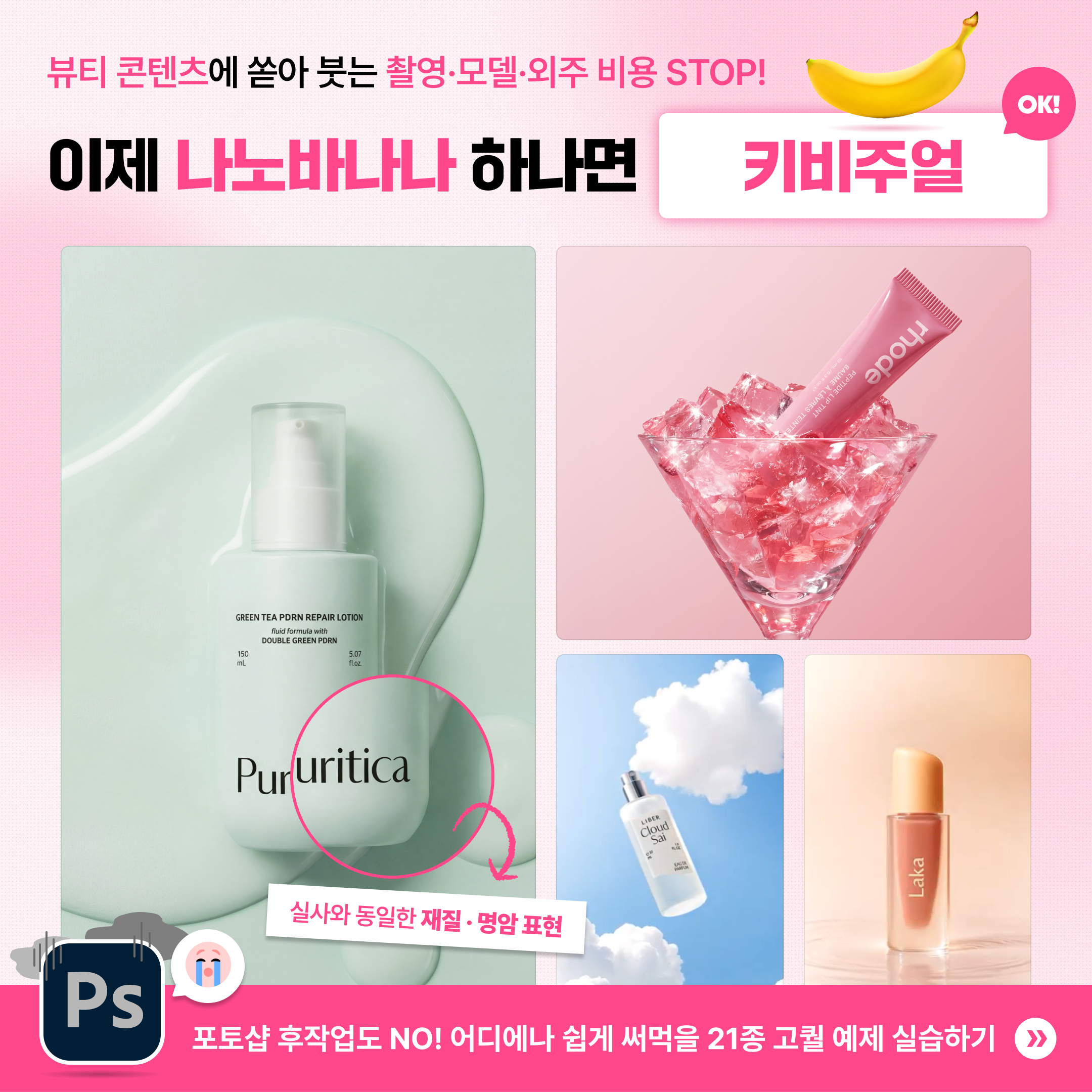
안녕하세요.
오늘은 프리미어(Pro)와 Jitter를 함께 사용해서 제작한 숏폼·배너형 모션 작업을 정리해보려고 합니다.
이번 작업은 단순 영상 편집이 아니라,
👉 피그마에서 시각 구조를 먼저 설계하고
👉 Jitter로 가볍게 리듬을 만들고
👉 프리미어에서 최종 영상으로 완성하는 방식으로 진행했어요.
실무에서도 충분히 활용 가능한 방식이라
작업 흐름 위주로 간단히 정리해봅니다.
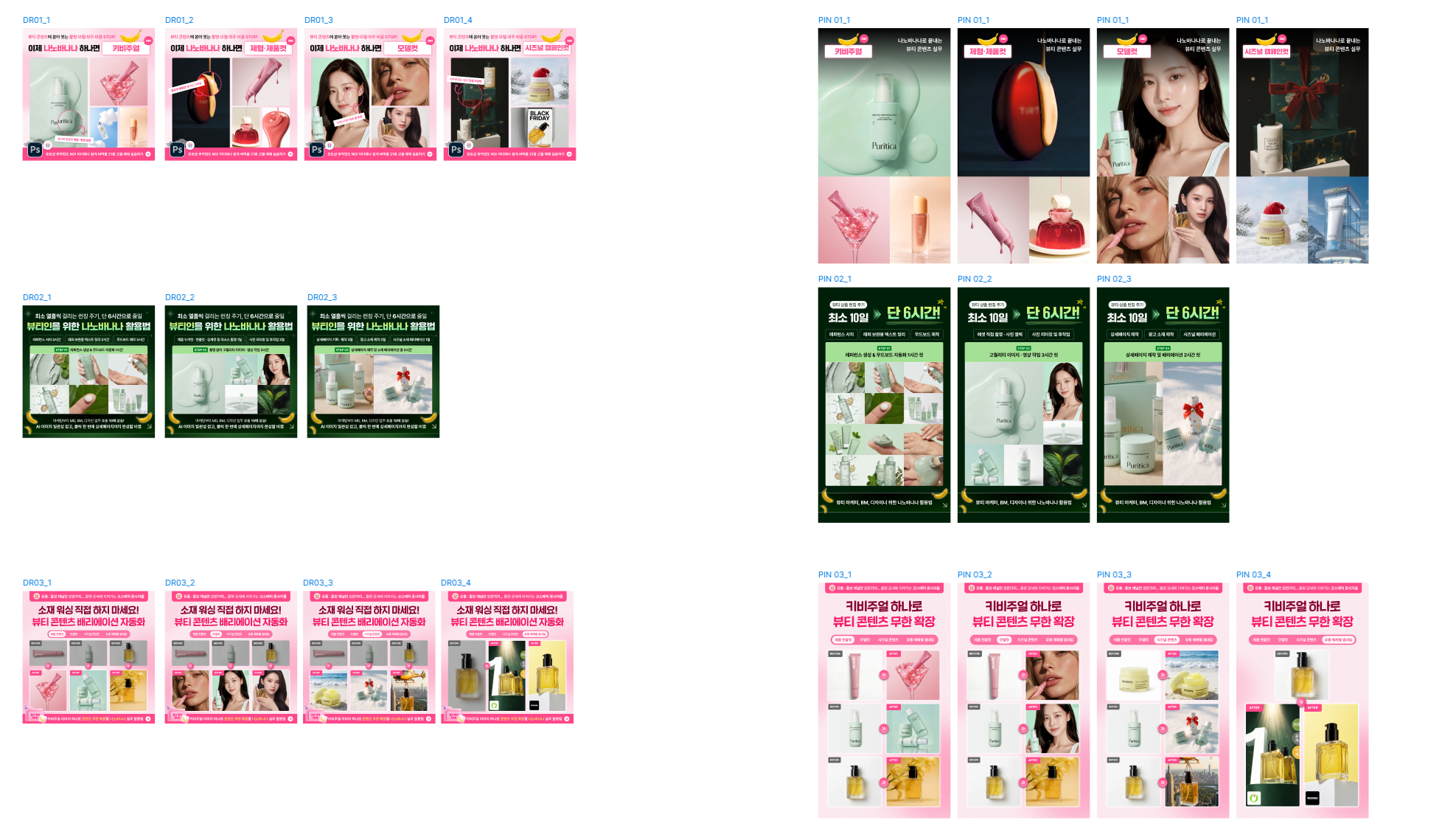
1. Figma – 전체 구성과 비주얼 설계
가장 먼저 한 작업은 피그마에서 정적인 구조를 잡는 것이었습니다.
이 단계에서 한 것
- 썸네일/배너 비율에 맞춰 아트보드 구성
- 제품, 모델, 오브젝트를 카드 단위로 정리
- 텍스트는 “한 컷에 하나의 메시지”만 보이도록 최소화
- 나중에 움직일 요소들을 레이어 단위로 분리
👉 이 단계에서는
“예쁘게”보다 **“움직이기 좋은 구조인가?”**를 더 중요하게 봤어요.
2. Jitter – 가볍게 리듬과 전환 만들기
Jitter는 모션 테스트용으로 사용했습니다.
완성 영상보다는, 이 장면이 이렇게 넘어가면 좋겠다는 감을 잡는 용도예요.
Jitter 활용 포인트
- 카드 등장/사라짐 타이밍 테스트
- 페이드, 슬라이드, 스케일 같은 기본 모션만 사용
- 과한 이징 없이 짧고 명확하게
여기서 중요한 건
👉 *“Jitter에서 끝내지 않는다”*는 것.
Jitter는 프리미어에서 만들 모션의 가이드 정도로만 활용했습니다.
3. Premiere Pro – 최종 영상 완성
실제 결과물은 프리미어에서 모두 조합했습니다.
프리미어 작업 흐름
- Figma에서 정리한 이미지/시퀀스 불러오기
- 컷 단위로 리듬 조절 (0.3~0.7초 단위)
- 단순한 스케일·포지션·불투명도 위주 모션
- 텍스트는 읽히는 속도 기준으로 타이밍 조정
특별한 이펙트보다는
숏폼/배너에 맞는 템포감을 만드는 데 집중했어요.
이 방식의 장점
이렇게 나눠서 작업하니 장점이 꽤 명확했습니다.
- 피그마 → 구조 변경이 빠름
- Jitter → 모션 감 잡기 쉬움
- 프리미어 → 최종 퀄리티 안정적
특히 디자이너가 혼자 작업할 때
모션 툴 하나에 다 의존하지 않아도 되는 게 가장 좋았어요.
반응형