얼마 전부터 Cursor AI에서 Figma를 불러와서 디자인을 기반으로 코드를 생성할 수 있는 기능이 나온 걸 보고, 저도 호기심에 직접 설치해봤습니다. 처음엔 '이게 진짜 잘 될까' 싶었는데, 실제로 연결해보니 꽤 유용하다는 후기가 많았고, 제대로 활용하면 디자이너-개발자 협업에 큰 도움이 될 수도 있겠다는 생각이 들었어요.
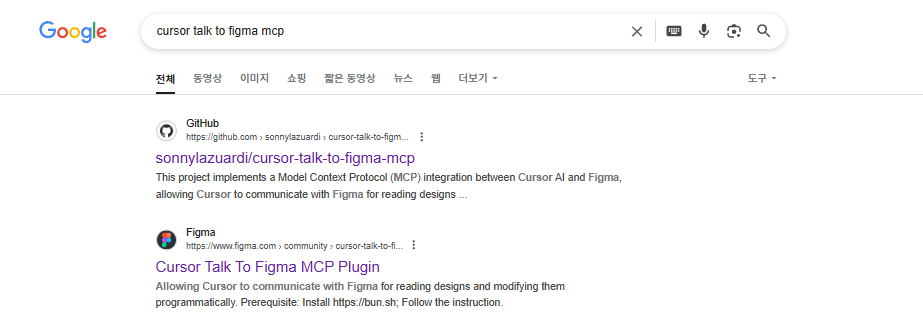
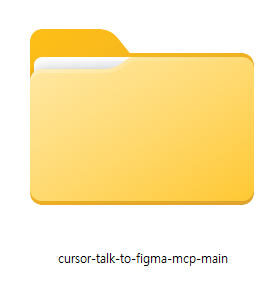
유튜브에 Figma MCP라고 검색을 하면 설치 방법을 상세하게 알 수 있습니다. 먼저 Cursor talk to figma mcp라는 플러그인을 깃허브에서 다운 받아줍니다. 그리고 아래 피그마에서도 cursor talk to figma mcp 플러그인을 설치를 해줍니다.
Cursor talk to figma mcp 구글 검색


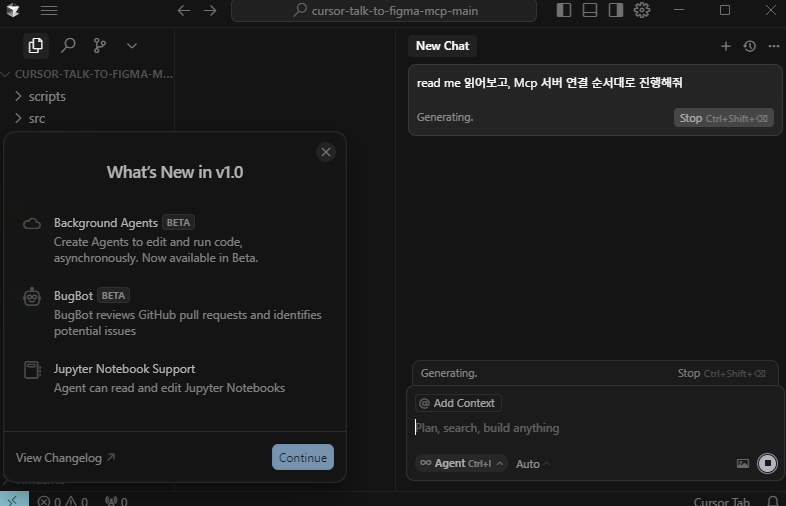
MCP 서버 설치 - (Windows) Bun 설치
MCP 서버 설치하는게 제일 간단하면서도 어려웠는데, Windows에서는 Bun이 설치가 되어있지 않아서 Powershell을 통해 따로 설치를 해줘야 합니다.
1. Node.js 먼저 설치
Bun은 내부적으로 Node.js를 사용해서, 미리 Node.js가 설치되어있어야 문제없이 동작합니다.
2. Powershell 관리자 모드로 열기
윈도우에서는 관리자 권한으로 Powershell을 실행하는게 중요해요. 그래야 환경 변수 등록등이 문제 없이 적용됩니다.
3. bun 사이트 들어가서 윈도우용 Bun 설치하기
powershell -c "irm bun.sh/install.ps1 | iex"
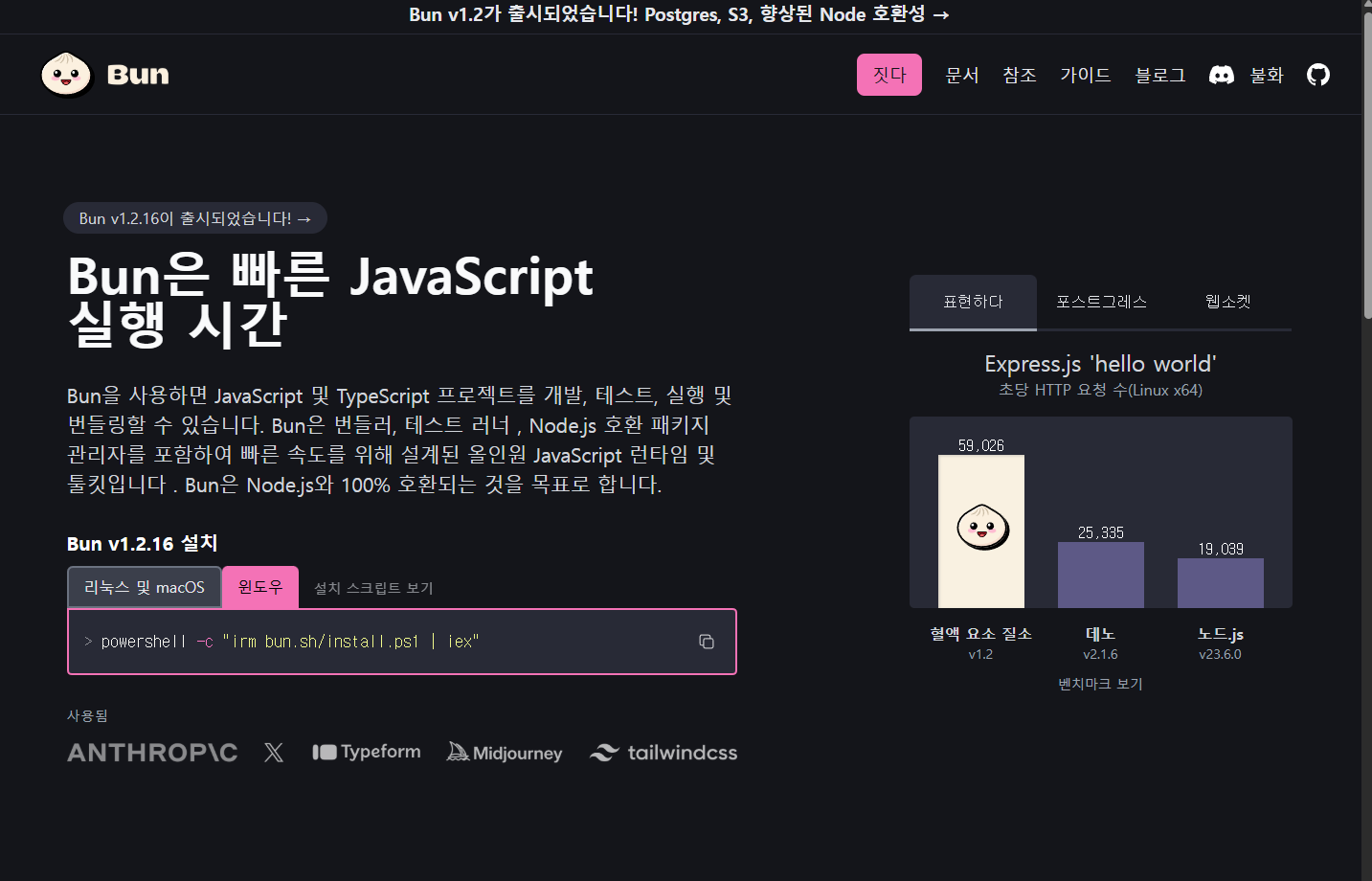
해당 사이트로 이동하거나 Powershell을 켜서 해당 코드를 복사해서 넣어주면 됩니다.

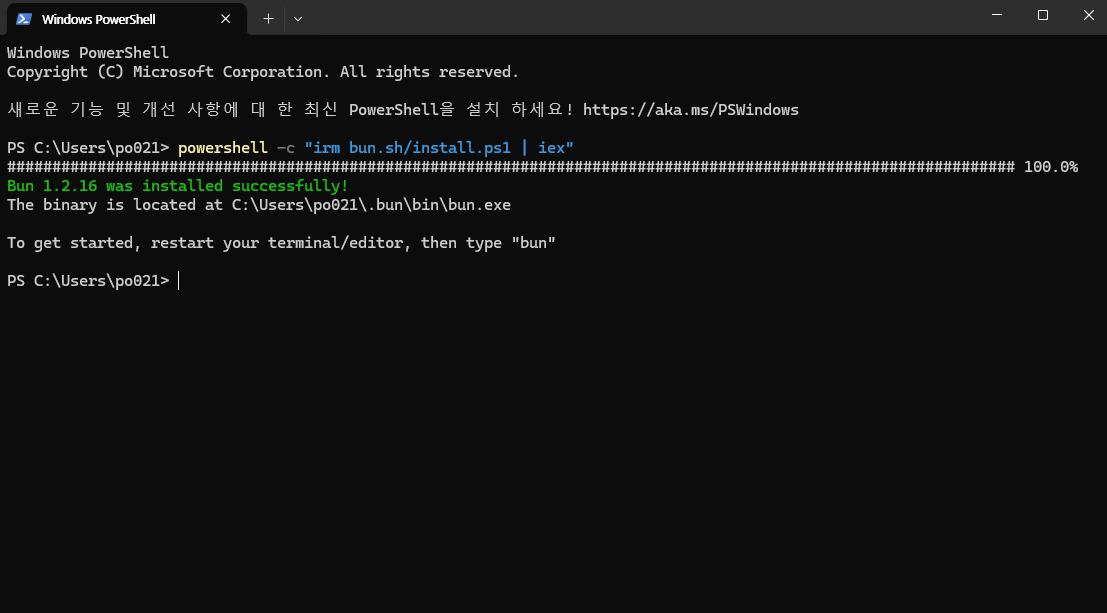
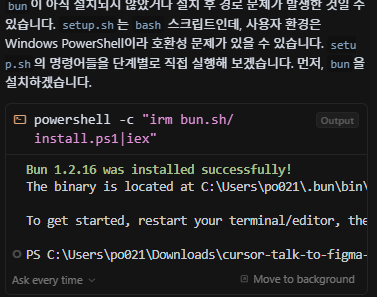
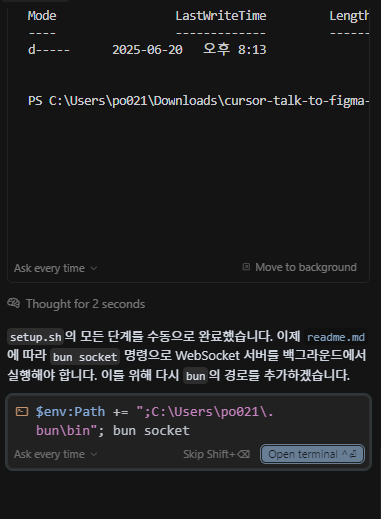
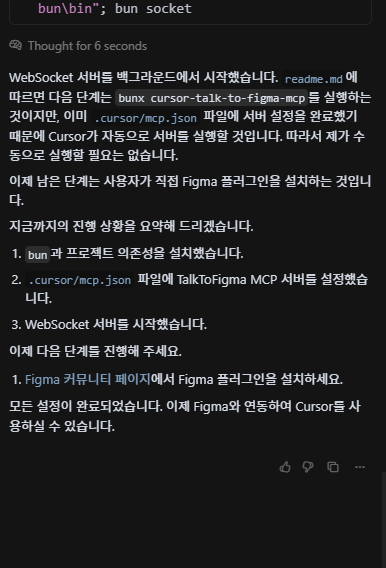
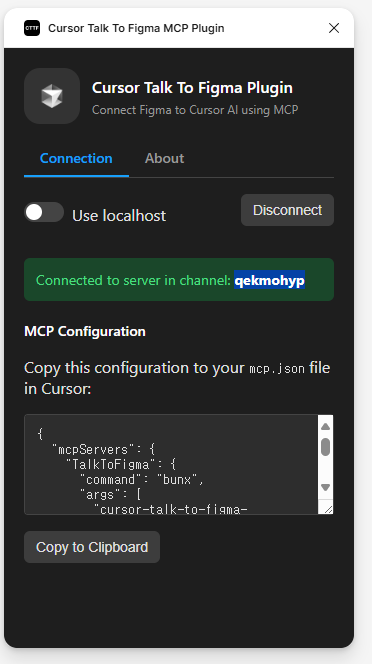
피그마를 키고 Cursor AI 에 Join_channel ( 서버 코드 ) 입력해주면 끝입니다.
'디자인 실무 가이드' 카테고리의 다른 글
| [Figma 꿀팁] 카카오 알림톡 사이즈, 이미지형 제작 가이드 (0) | 2025.06.24 |
|---|---|
| [Figma 꿀팁] 정말 유용하게 사용하고 있는 Figma 연동되는 애니메이션 앱 'Jitter' (2) | 2025.06.24 |
| 프리랜서 디자이너 2년차의 고민 : 개인/개인사업자/법인 뭐가 더 나을까? (3) | 2025.06.11 |
| 디자인 프리랜서의 챗GPT 미친 활용법.zip (2) | 2025.06.07 |
| 릴스 및 광고소재 제작을 위한 메타/인스타 광고 디자인 가이드_사이즈/수치/가이드 (4) | 2025.06.07 |


