안녕하세요. 피그마를 메인 툴로 사용하고 있는 UXUI 디자이너입니다. Figma를 오프라인 백업하는 방법 중 하나인, .fig 파일로 내보내기 하는 방법에 대해서 알려드리겠습니다.

1. .fig 파일이란?
.fig 파일이란?
Figma에서 .fig 확장자는 Figma 전용의 프로젝트 백업 파일입니다. .sketch나 .xd처럼 독자적인 포맷이며, 디자인 레이어, 컴포넌트, 스타일, 프로토타입 링크까지 전부 보존해서 내보내기 할 수 있습니다. 즉, 이 파일 하나면 언제든지 다시 Figma로 파일을 불러올 수 있습니다.
* 용도 :
- 팀 프로젝트 백업
- 이전 작업물 이관
- Figma 계정 변경 또는 유료 플랜 해지 전 대비
에 유용하게 쓰입니다.

2. 왜 .fig 파일로 저장해야 할까?
- 작업 중이던 프로젝트를 오프라인에 보관해야할 때
- 링크를 통해 공유받은 프로젝트라 링크나 파일 삭제의 만료 위험이 있는 경우
- 클라이언트에게 원본 파일을 넘겨야 할 때
- 툴 변경 대비 또는 사내 자료 아카이브용
- 특히 디자인 시스템이나 컴포넌트가 많은 파일은 .fig로 저장해두는 것이 안전합니다.
3. Figma에서 .fig 파일을 내보내는 방법
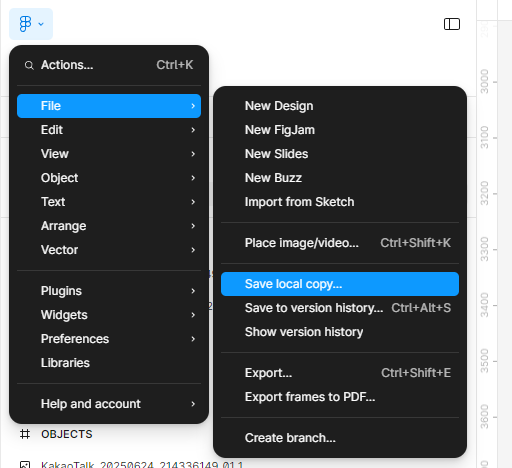
피그마에서 .fig 파일을 내보내는 과정은 생각보다 간단합니다. 아래와 같은 방법으로 따라해보세요.
내보내고싶은 프로젝트 파일을 연 상태에서, File tab을 클릭하고 하위 메뉴에서 'Save local copy'를 클릭합니다.
그 후 자동으로 .fig 파일이 다운로드 됩니다. (브라우저 다운로드 파일에 저장되거나 저장경로를 정할 수 있습니다.)
* 참고 : 협업 파일 (Team 또는 Organization Workspace의 파일)은 편집 권한이 있어야만 내보내기를 할 수 있습니다.
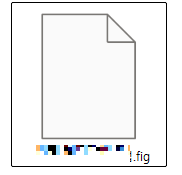
4. .fig 파일 다시 불러오기(Import)
1. Figma 대시보드 > 빈 캔버스 클릭
2. 드래그 앤 드롭으로 .fig 파일에 드래그하기.
3. 자동으로 새로운 프로젝트가 업로드 됩니다.
⚠️ 주의할 점
- .fig는 figma 전용 파일이라 다른 툴에서는 열 수 없습니다.
- 단순한 PNG, JPG, SVG 내보내기와는 다르게, .fig 파일은 레이어 구조와 스타일까지 완전 복원 됩니다.
- 무거운 파일은 내보내기/불러오기에 시간이 다소 소요될 수 있습니다.
'디자인 실무 가이드' 카테고리의 다른 글
| [Figma 꿀팁] WebP 파일 바로 추출하는 플러그인 추천! 이미지 용량 줄이고 웹사이트 속도 높이기 (1) | 2025.07.01 |
|---|---|
| [Figma 꿀팁] Figma에서 PSD 파일로 내보내기 하는 방법 (0) | 2025.06.30 |
| [Figma 꿀팁] 카카오 알림톡 사이즈, 이미지형 제작 가이드 (0) | 2025.06.24 |
| [Figma 꿀팁] 정말 유용하게 사용하고 있는 Figma 연동되는 애니메이션 앱 'Jitter' (2) | 2025.06.24 |
| [Figma 꿀팁] Windows에서 Figma MCP + Cursor 연결해본 후기, 직접 해보니 이렇게 하세요. (0) | 2025.06.20 |


