Figma는 디자이너 혼자만 쓰는 툴이 아닙니다. 요즘은 기획자, 개발자, 마케터까지 모두 피그마에 들어와 실시간으로 협업하는 시대죠. 하지만 여러 명 동시에 작업하다 보면, 누가 뭘 수정했는지 모르겠고, 실수로 컴포넌트를 날려먹는 참사도 종종 발생합니다.
그래서 오늘은 실무에서 꼭 알아야 할 Figma의 권한 설정과 버전 관리 꿀팁을 정리해봤습니다. 협업이 많아질수록, 이 설정 하나하나가 프로젝트 퀄리티와 직결됩니다.

1. 팀원 권한은 정확히 나눠야 한다.
Figma에서는 공유 링크 하나로 누구나 들어올 수 있지만, 실무에서는 누가 수정 가능한가를 반드시 구분해야합니다.


권한 종류 요약
| 권한 | 설명 |
| Can View | 보기만 가능 (기획자, 마케터 용) |
| Can Edit | 직접 수정 가능(디자이너, 프론트 개발자) |
| Can View Prototypes only | 프로토타입만 접근 가능(외부 클라이언트 등) |
실무 팁
- 기획자/개발자에게는 보통 Can View 또는 Can View + Comment 권한만 부여
(꼭 필요합니다. 디자이너가 작업해둔 것을 확인하는 과정에서 수정될 수도 있고, 구조가 달라질 수도 있습니다.)
- 실수 방지 위해 메인 디자인 시스템 파일은 "편집 제한" 권장
- 외주 클라이언트에게는 "Prototype Only"로 링크 따로 공유하기
2. 파일 접근은 프로젝트 단위로 관리하자.
Figma에서는 팀 > 프로젝트 > 파일 구조로 정리됩니다.
이 구조에 따라 파일별 권한 따로 관리할 수 있어요.
Project : App Redesign
- 1. 기획서 (View only)
- 2. 디자인 시안 (Can Edit)
- 3. 개발 전달용 파일 (View + Comment)
팀이 많아질수록 폴더와 파일 이름 규칙을 미리 정해두는 게 핵심!
ex. 날짜_작업자_버전명 형식 : 2407_name_Main_V2.
3. 버전 히스토리 기능은 꼭 써야 한다.
Figma는 자동 저장이 되지만, 실무에서는 특정 시점의 상태로 되돌아갈 수 있는 스냅샷이 매우 중요해요.
버전 관리하는 법
- 상단 메뉴 File > Show Version History 클릭
- 왼쪽에 저장된 히스토리 목록이 뜨며, 복구도 가능
- Ctrl + Alt + S 로 버전 저장을 수동으로 설정 가능
실무 팁
- 큰 수정 전에는 반드시 수동 버전 저장 : "디자인 확정 전", "클라이언트 피드백 반영 전" 등
- 히스토리 이름은 명확하게 남기기 : v1.2_모바일 반응형 추가
4. 실시간 협업 시 주의할 점
- 동시에 같은 컴포넌트 수정하지 않기
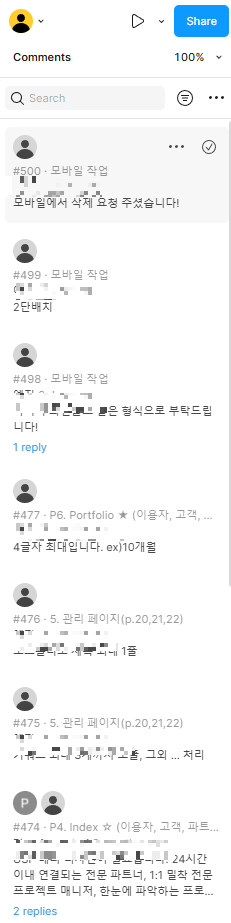
- 코멘트 기능 적극 활용
- 모바일 미러링 시 실시간 프로토타입 공유
Figma는 아무나 들어와서 수정할 수 있다는 장점이 있지만, 이 때문에 권한 설정과 버전 관리가 필수입니다. 작업 속도도 중요하지만, 그보다 중요한 건 누가 언제, 왜 이걸 바꿨는지 알수있게 만드는 것입니다.
'피그마 & 디자인툴 > 피그마' 카테고리의 다른 글
| '피그마(Figma)' 무료로 시작하는 방법 | 학생 계정 (Education) 계정 (0) | 2025.09.03 |
|---|---|
| [Figma 꿀팁] 디자이너가 자주쓰는 Figma 단축키 25개.zip (4) | 2025.08.07 |
| [Figma 꿀팁] 기획자 + 디자이너 실무과정 / Figma로 앱 기획서 시안 만드는 방법 (2) | 2025.08.05 |
| [Figma 꿀팁] 색상, 폰트, 버튼 스타일 가이드 만드는 법 | 디자인시스템 (3) | 2025.08.04 |
| [Figma 꿀팁] 피그마 Auto Layout 제대로 쓰는 법 완벽 정리 (1) | 2025.08.03 |


