안녕하세요. 크리에이티브 유닛입니다. 오늘은 많은 디자이너와 프리랜서가 애용하는 '피그마(Figma)'를 무료로 시작하는 방법을 정해드리려고 합니다. 특히 학생 분들이라면 Education 계정을 통해 더 강력한 기능을 무료로 사용할 수 있으니 꼭 끝까지 읽어보세요!

1. 피그마(Figma)란 무엇인가?
피그마는 웹 기반으로 동작하는 UXUI 디자인 협업 툴입니다. 설치없이 브라우저에서도 바로 실행할 수 있으며, 실시가능로 팀원과 같은 화면에서 협업할 수 있다는 것이 가장 큰 장점입니다. 특히 프리랜서 디자이너에게는 클라이언트와 바로 피드백을 주고 받을 수 있어 업무 효율을 극대화 할 수 있습니다.
2. 무료 계정으로 시작하기
피그마는 누구나 무료로 가입 후 바로 사용할 수 있습니다.
- 가입 방법 :
(1) Figma 공식 홈페이지 접속
(2) 구글 계정 또는 이메일로 회원가입하기
(3) 첫 워크스페이스(workspace) 생성 후 사용 시작
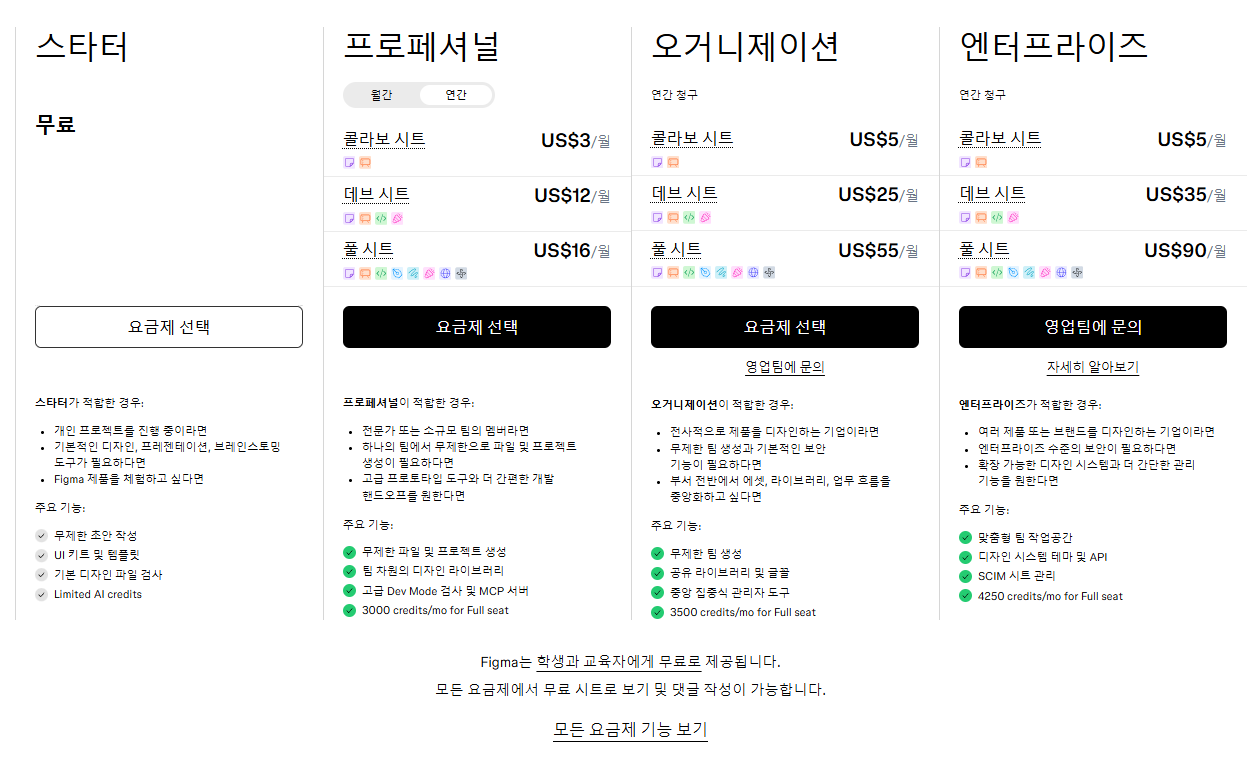
무료 계정(Starter Plan) 특징 :
(1) 3개 파일까지 무제한 편집 가능
(2) 클라우드 저장 및 실시간 협업 가능
(3) 기본 플러그인 사용 가능
초보 디자이너, 학생, 프리랜서 입문자라면 무료 계정만으로도 충분히 시작할 수 있습니다.
3. 학생(Education) 계정 신청 방법
학생과 교육자들은 피그마를 무료로 이용할 수 있는데요. 피그마는 Education Plan을 통해, 유료 기능을 학생과 교사에게 완전히 무료로 제공합니다.
- 신청 방법
(1) Figma Education Plan 페이지 접속
(2) 학교 이메일(@.ac.kr 등)으로 로그인
(3) 학생 또는 교사 인증 신청
(4) 재학 증명 자료(예: 학생증, 재학증명서) 업로드 후 승인 대기
- Education 계정 혜택
• 무제한 프로젝트 생성 가능
• 팀 단위 협업 무제한
• 버전 히스토리 기능 사용 가능
• 프리미엄 플러그인 및 팀 라이브러리 지원
학생 시절에 Education 계정을 사용하면, 졸업 후에도 실무에 적응하기 훨씬 수월합니다.
4. 무료 계정과 학생 계정의 차이점
| 기능 | 무료 계정(Starter) | 학생 계정(Education) |
| 파일 개수 | 3개 제한 | 무제한 |
| 팀원 초대 | 2명 제한 | 무제한 |
| 버전 관리 | 최근 30일 | 무제한 |
| 플러그인 | 기본 제공 | 전체 제공 |
| 라이브러리 | 제한적 | 무제한 |
5. 프리랜서 디자이너를 위한 추천 활용법
프리랜서 디자이너라면 무료 계정만으로도 충분히 시작할 수 있습니다. 하지만 클라이언트와의 협업이 많거나 장기 프로젝트가 필요하다면, Education 계정 혹은 유료 플랜으로 업그레이드하는 것을 추천드립니다.
피그마는 무료로 시작할 수 있지만, 학생 계정은 프로급 기능까지 무료로 제공한다는 점에서 꼭 챙기시길 권장드립니다. 프리랜서 디자이너라면 클라이언트와의 협업 효율을 높이기 위해서라도 피그마 무료 계정부터 시작해보시길 권장드립니다!
'피그마 & 디자인툴 > 피그마' 카테고리의 다른 글
| [피그마 디자인시스템] 피그마에서 컬러 시스템 만드는 방법 : 3가지 추천 (0) | 2025.10.20 |
|---|---|
| [Figma] 피그마 파일 .PSD(포토샵파일)으로 내보내기 하는 방법 (0) | 2025.10.01 |
| [Figma 꿀팁] 디자이너가 자주쓰는 Figma 단축키 25개.zip (4) | 2025.08.07 |
| [Figma 꿀팁] 팀 프로젝트에서 꼭 알아야할 권한 설정 & 버전 관리 방법 (5) | 2025.08.06 |
| [Figma 꿀팁] 기획자 + 디자이너 실무과정 / Figma로 앱 기획서 시안 만드는 방법 (2) | 2025.08.05 |


