안녕하세요. 오늘은 ChatGPT로 애플 2.0 스타일의 업데이트 아이콘을 만드는 방법에 대해 올려보겠습니다.
디자인을 하다 보면, 앱 업데이트 화면이나 리브랜딩 페이지에 들어갈 ‘업데이트 아이콘’을 직접 만들어야 할 때가 있죠.
특히 애플 특유의 유리 질감 + 반사광 + 미니멀함이 돋보이는 2.0 스타일은
요즘 트렌디한 UI/UX 디자인에서도 자주 쓰이는 비주얼입니다.
그래서 오늘은 ChatGPT의 이미지 생성 기능을 활용해서,
별도의 3D 툴 없이도 애플 2.0 감성의 아이콘을 쉽게 만드는 방법을 소개해드릴게요.
저는 요 핀터레스트에 뜬 해당 이미지를 참고했는데요.
러시아어로 되어있습니다.

구글링을 통해 해당 사이트에 들어가게되면 프롬프트를 입력하면 chatgpt에서 아이콘을 만드는 방법에 대해서 자세히 설명해줍니다.

1️⃣ 애플 2.0 아이콘 스타일이란?
‘Apple 2.0’이라는 키워드는 예전 스큐어모피즘(현실적 질감)에서 발전된 현대적 글래스(Glass) 스타일을 말합니다.
투명한 유리 재질 위에 부드러운 그림자와 그라데이션, 살짝 반사되는 광택감이 특징이에요.
최근 macOS Sonoma, iOS 17 UI에서도 이 감성이 많이 적용되고 있죠.
즉, “심플하지만 고급스럽게 보이는 아이콘”을 원한다면 이 스타일이 가장 효율적입니다.
2️⃣ ChatGPT로 아이콘 아이디어 구상하기
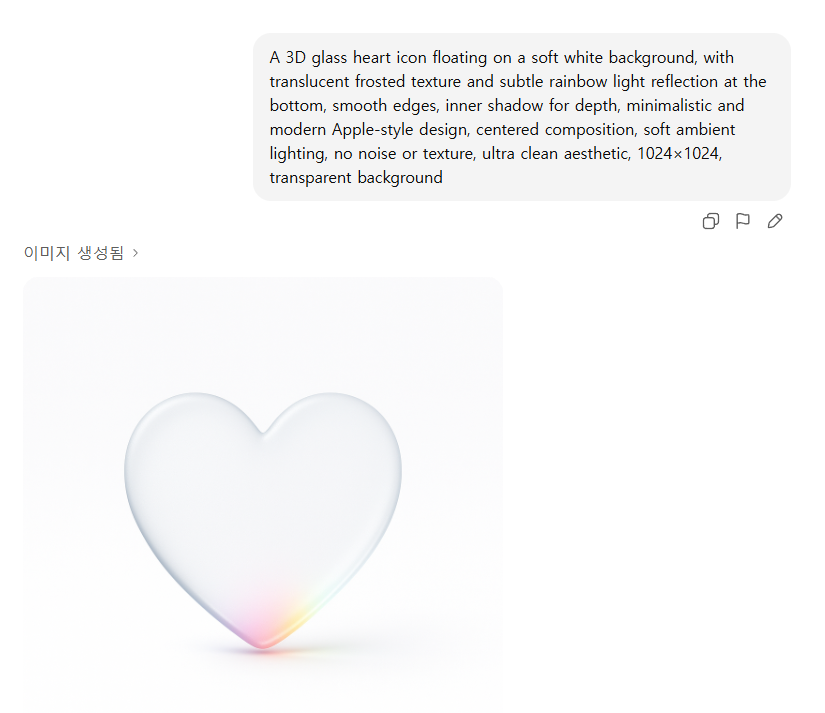
먼저 ChatGPT에 아래처럼 프롬프트를 입력해보세요 👇
“A 3D glass-style ‘update’ icon in Apple 2.0 design. A circular arrow inside a translucent glass disc, soft light reflection, white background, minimalistic, ultra-clean, 1024×1024, transparent background.”
이렇게 요청하면, ChatGPT가 애플 UI 스타일을 반영한
투명한 원형 업데이트 아이콘 이미지를 생성해줍니다.
아이콘이 너무 평면적이라면 아래처럼 조금 수정해보세요 👇
“Add subtle inner shadow and rainbow light reflection at the bottom like Apple’s frosted glass UI. Increase depth and reflection.”
이 프롬프트만으로도 훨씬 실제 macOS 느낌에 가까운 결과물을 얻을 수 있습니다.
3️⃣ 완성 후 Figma에서 다듬기
ChatGPT가 만들어준 이미지는 투명 배경의 PNG 파일로 다운로드할 수 있습니다.
이제 Figma에서 아래 단계를 거치면 완벽하게 마무리됩니다.
① 투명 배경 확인 후 불필요한 그림자 제거
② 크기 조정 (앱 아이콘 기준 1024px → 웹용 128~256px)
③ 배경 흰색일 경우, 투명도 90%로 조정
④ 브랜드 컬러 (#064CBC 등)를 살짝 오버레이
이렇게 하면 실제 애플 앱 아이콘처럼 반투명하면서도 깨끗한 디자인으로 완성돼요.
4️⃣ 응용 팁 ✨
- 버튼용 버전 만들기 → 그림자와 외곽선 강조, hover 시 밝기 +10%
- 다크모드 대응 → 배경을 어둡게, 내부 반사광만 유지
- SVG 벡터 변환 → Figma의 “Image Trace Plugin” 사용 시, 아이콘 스케일에도 깨지지 않음
ChatGPT로 만든 아이콘을 이런 식으로 재가공하면
실제 앱 배포 화면, 웹사이트, 상세페이지 등 다양한 곳에 바로 적용할 수 있습니다.
아래는 자세한 방법 설명입니다.
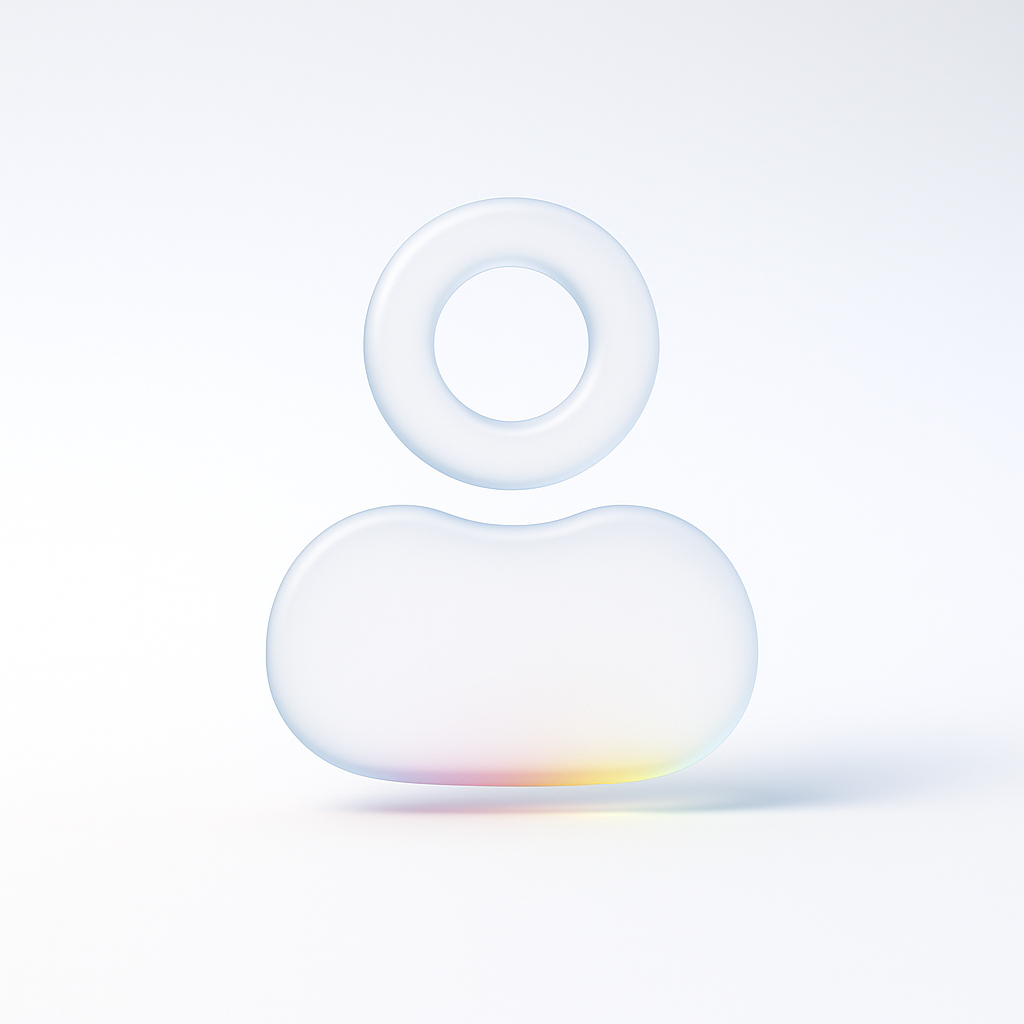


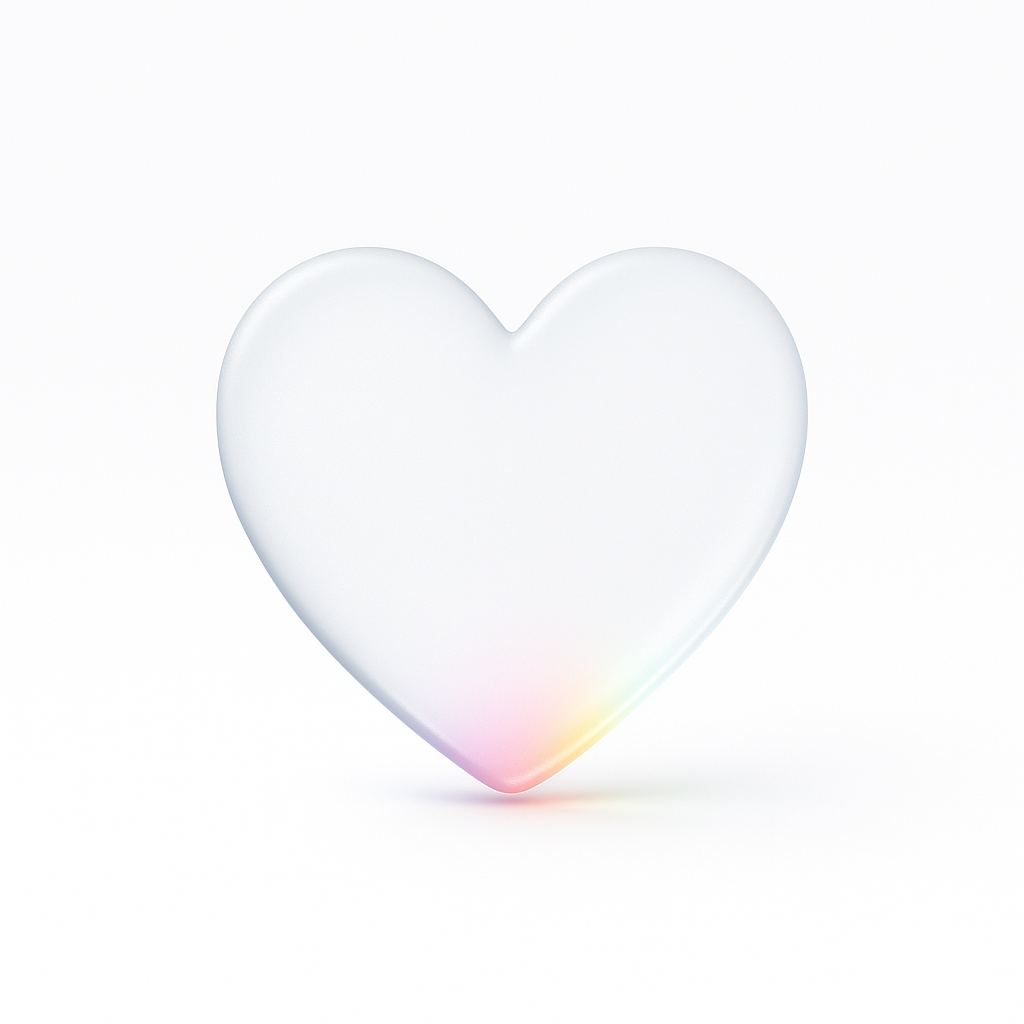


원본 전문 해석본
💎 Стеклянные 3D-иконки в стиле Apple Минималистично, современно, с лёгким акцентом на глубину и свет. Такие иконки идеально подходят для: — оформления лендингов и мобильных интерфейсов — сторис и хайлайтов — презентаций в стиле «чистый luxury» — кнопок, логотипов, стикеров в Telegram Сохраняй промт 👇 и добавляй любую иконку в качестве референса для ещё более точного результата: A 3D glass [вставь нужную иконку: heart/mail/pin/paw] icon floating on a soft white background, with translucent frosted texture and subtle rainbow light reflection at the bottom, smooth edges, inner shadow for depth, minimalistic and modern Apple-style design, centered composition, soft ambient lighting, no noise or texture, ultra clean aesthetic P.S. также можно трансформировать логотипы, просто нужно приложить его изображение и прописать вместо иконки, условно, «Google logo» 🅰️ Ещё добавила в комментарии вариацию с JSON промтом, механика та же, крепите картинку, пишете сгенерируй изображение (форма приложена на картинке) на основе моего JSON-промта и вставляете текстd.
0) 우리가 만들 것은?
- 하얀 배경 위에 반투명·서리 낀(frosted) 유리 질감의 3D 아이콘
- 부드러운 모서리, 은은한 내부 그림자, 바닥 쪽 약한 무지개 반사
- 노이즈 없음, 아주 깔끔한 미니멀 애플 느낌
1) 공통 준비물 (어떤 생성기든 동일)
- 기본 프롬프트(영문)
아래 문장에서 대괄호만 바꿔 쓰면 돼:- [heart/mail/pin/paw] → 원하는 아이콘 이름으로 교체 (예: heart, mail, map pin, paw, play, chat, star 등)
-
A 3D glass [heart/mail/pin/paw] icon floating on a soft white background, with translucent frosted texture and subtle rainbow light reflection at the bottom, smooth edges, inner shadow for depth, minimalistic and modern Apple-style design, centered composition, soft ambient lighting, no noise or texture, ultra clean aesthetic
- (선택) 참고 이미지
- “이런 모양/로고처럼 만들어줘”가 필요하면 이미지를 업로드하고 이미지-투-이미지 방식으로 생성한다.
- 로고 변형은 “Google logo”처럼 프롬프트에 명시하거나, 이미지 자체를 첨부하는 편이 더 정확함.
- 권장 생성 크기
- 정사각형 아이콘: 1024×1024 또는 1536×1536
- 나중에 리사이징/크롭이 편함.
2) 툴별로 따라하기
A. ChatGPT(DALL·E)에서 만들기
- 채팅에 이미지가 있다면 업로드(로고나 레퍼런스가 있으면 더 좋음).
- 메시지에 기본 프롬프트를 붙여 넣고, 아이콘 이름만 바꾸어 요청.
- 예)
- “Make a 1024×1024 3D glass heart icon… (기본 프롬프트) …and keep the background clean white. No noise.”
- 변형(Variations) → 마음에 드는 것을 기준으로 “원형을 유지하되 광택/채도만 약간 조정해줘”처럼 후속 지시.
- 배경 제거 PNG가 필요하면:
- 프롬프트 끝에 “with transparent background (PNG)”를 덧붙여 요청하거나, 생성 후 에디터(배경 제거 기능)로 처리.
B. Midjourney(디스코드)
- 디스코드에서 /imagine 입력 → 기본 프롬프트 붙여넣기.
- 옵션(권장):
- --ar 1:1 (정사각)
- --stylize 50 전후 (지나친 스타일화 방지)
- --v 6(모델 버전) 사용 환경에 따라 자동
- 참고 이미지 쓰기
- 먼저 이미지를 디스코드에 올려 URL 복사 → 프롬프트 맨 앞에 URL 붙이고 공백 후 문장 입력.
- 예)
-
[이미지URL] A 3D glass heart icon ... ultra clean aesthetic --ar 1:1 --stylize 50
- **업스케일(Upscale) & 바리에이션(Variation)**로 선명도/디테일 확정.
C. Stable Diffusion(A1111/Forge 등, 로컬·코랩)
- txt2img 탭에서 기본 프롬프트 입력.
- Negative Prompt(중요):
-
noisy, grain, artifacts, harsh shadows, over-saturation, low-res, text, watermark, logo distortion, jagged edges
- Sampling: DPM++ 2M Karras 계열 / Steps 25~40 / CFG 4.5~7
- Size: 1024×1024
- img2img(레퍼런스 사용 시):
- 레퍼런스 이미지를 넣고 Denoising strength 0.35~0.55부터 시도(형태 유지 + 재질만 유리화).
- ControlNet(선택): Canny/SoftEdge로 실루엣 유지 → 유리 재질만 입힘.
D. Adobe Firefly(이미지 생성)
- 텍스트 프롬프트 입력 후 Photo/3D 룩에 가까운 스타일 선택.
- Material/Glass, Lighting/Soft Light 계열 프리셋을 골라 톤 맞추기.
- 배경 제거/확장 기능으로 화이트 or 투명 PNG로 마무리.
3) JSON 프롬프트로 요청하기 (요청한 “메커닉” 그대로)
아래는 “폼에 텍스트 붙여넣어 제출”하는 식의 구조화된 프롬프트 예시야.
(이미지 변환을 한다면 reference_image_url에 이미지를 함께 첨부/업로드하고 그 경로를 넣어줘.)
- 아이콘만 바꿀 땐 "subject": "mail" 같은 식으로 교체.
- 로고 변형이면 "subject": "Google logo" 또는 reference_image_url에 실제 로고 이미지를 연결.
- 배경이 필요한 경우 "background": "white"로 두고, 투명 PNG가 필요하면 "transparent_png" 유지.
4) 바로 쓰는 한글 템플릿 (복붙용)
- 아이콘 기본형
-
부드러운 흰 배경 위에 떠 있는 3D 유리[아이콘명] 아이콘. 반투명 서리(frosted) 질감, 하단에 아주 은은한 무지개 굴절 반사, 매끈한 모서리, 깊이를 위한 내부 그림자, 미니멀하고 모던한 애플 스타일, 화면 중앙 구도, 부드러운 주변광, 노이즈/텍스처 없음, 매우 깔끔한 미학. 1024x1024 정사각, (가능하다면) 투명 PNG로 내보내기.
- 로고 변환형(이미지 첨부)
-
첨부한 로고 이미지를 기반으로 3D 유리 아이콘 스타일로 변환. 반투명 서리(frosted) 질감, 하단 약한 무지개 반사, 내부 그림자로 깊이감, 애플 스타일의 미니멀 디자인, 중앙 구도, 흰 배경, 노이즈 없음, 아주 깔끔하게. 1024x1024, 투명 PNG로 내보내기.
5) 자주 묻는 문제 & 해결
- 유리 느낌이 약함 → “highly translucent, stronger inner shadow, subtle caustics” 같은 표현 추가.
- 무지개 반사가 과함 → “very subtle rainbow reflection”로 약화.
- 모서리가 날카로움 → “rounded corners, smooth bevel” 추가.
- 노이즈/지저분함 → Negative prompt에 grain, artifact, compression 추가, 해상도 키우기.
- 로고 왜곡 → img2img로 시작하고 Denoising 값을 0.35~0.5로 낮춰 형태를 더 보존.
- 배경 투명 PNG가 필요 → 프롬프트에 명시(transparent background)하거나 생성 후 배경 제거.
6) 후반 작업(디자인 툴에서)
- Figma/Photoshop에서 미세 보정
- 살짝 Inner Shadow(아주 약하게), Outer Glow(흰색, 낮은 불투명도)
- 바닥 Soft drop shadow로 떠 있는 느낌 강화
- 내보내기: PNG(투명), 필요하면 2배(2048)로 뽑아 축소 사용 → 더 선명.
7) 바로 써먹는 예시 프롬프트 4개
- Heart
-
A 3D glass heart icon ... (기본 프롬프트) ... 1024x1024, transparent background
-
A 3D glass mail (envelope) icon ... minimalistic Apple-style ... 1024x1024
- Map Pin
-
A 3D glass map pin icon ... inner shadow for depth ... no noise ... 1024x1024
- Paw
-
A 3D glass paw icon ... subtle rainbow reflection at the bottom ... ultra clean
8) 초간단 체크리스트 (매번 확인)
- 프롬프트에 핵심 키워드: glass, frosted, inner shadow, subtle rainbow, Apple-style
- 구도: centered, soft white background
- 품질: no noise/texture, ultra clean
- 출력: 1024~1536 정사각, (가능하면) 투명 PNG
- 레퍼런스(옵션): 아이콘/로고 이미지 첨부 → img2img
이번 글에서는 ChatGPT를 이용해 애플 2.0 감성의 업데이트 아이콘을 제작하는 과정을 정리해봤습니다.
아이콘뿐 아니라 로고, 버튼, 배경 그래픽 등 다양한 요소에도 이 방법을 응용할 수 있습니다.
이번 글이 ChatGPT를 활용한 디자인 작업에 도움이 되셨으면 좋겠습니다 🍎
'생성형 AI > 생성형 AI 스터디' 카테고리의 다른 글
| 프레이머, 웹플로우 대신 광고 디자이너 포트폴리오, 이제 이렇게 만드세요 1 (구글 스티치 + 클로드 ai ) (0) | 2026.03.22 |
|---|---|
| AI 프롬프트로 이미지 생성시 필요한 라이팅 프롬프트 20가지 추천 (0) | 2026.03.09 |
| 요즘 핫한 Nanobanana Pro로 만드는 '레트로 목판화 스타일 아이콘' 베리에이션 하는 방법 (0) | 2025.11.25 |
| ChatGPT로 일관성 있게 블렌더 스타일 3D 아이콘 베리에이션 하는 방법 (코드 공유) (0) | 2025.11.22 |
| AI로 하루 3시간 아끼는 프리랜서 워크플로우 세팅법(Chat GPT & Claude & Notion AI) (0) | 2025.11.17 |


