인쇄소에 넘길 PDF 파일, 혹시 폰트 윤곽선 처리를 하지 않았거나 도련선이 없는 상태로 인쇄소에 넘겼다가 수정요청이 들어온 상황 있으실 거에요. 다시 Indesign이나 Illustrator 파일로 수정하기엔 시간이 없고, 당장 파일을 넘겨야 할 때!
이럴 때 Adobe Acrobat Pro 하나만으로도 간단하게
1) 폰트 윤곽선 처리, 2) 도련(재단선)추가, 3)여백 확장 까지 할 수 있습니다.
실제 인쇄물 넘길 때 바로 써먹을 수 있는 방법 지금 정리해드리겠습니다.
✅ 아래 방법은 후처리 보정용이기 때문에 일러스트 파일 원본에서 작업하는 것을 권장드립니다.
1️⃣ 폰트 윤곽선 만들기 (텍스트 외곽선 처리)
PDF에 포함된 폰트는 인쇄소에서 깨질 수 있기 때문에, "반드시 윤곽선 처리(Outline)"가 필요합니다.
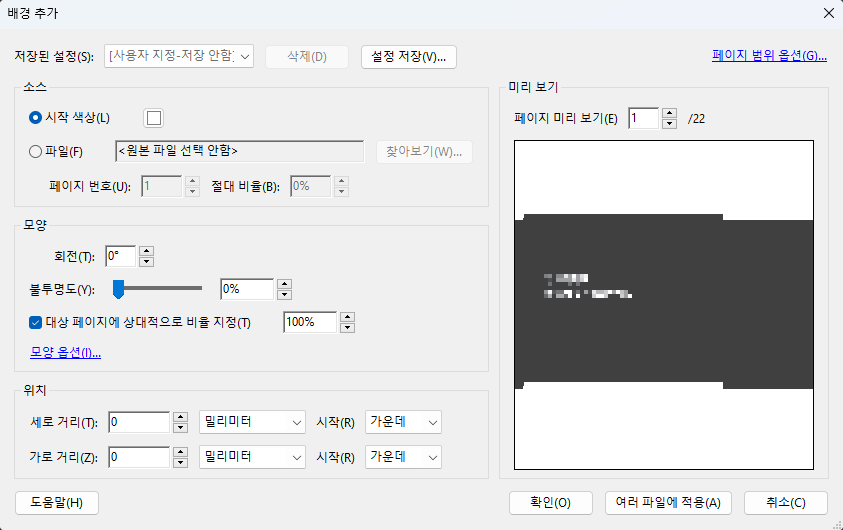
① 배경 추가로 '편집 가능 상태' 만들기
• 도구 > PDF 편집 > 자세히 > 배경 > 추가
• 불투명도 0%배경 추가 (편집 활성화용)
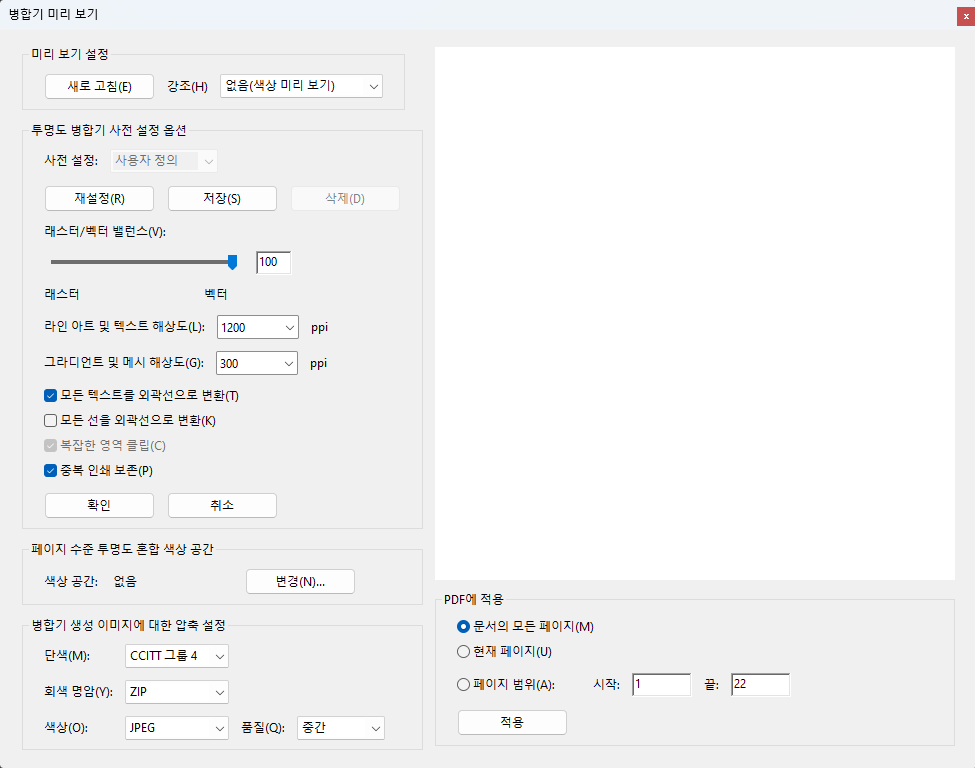
② 인쇄물 제작 메뉴 사용
• 인쇄물 제작 > 병합기 미리보기
• '모든 텍스트를 외곽선으로 변환', '문서의 모든 페이지' 체크
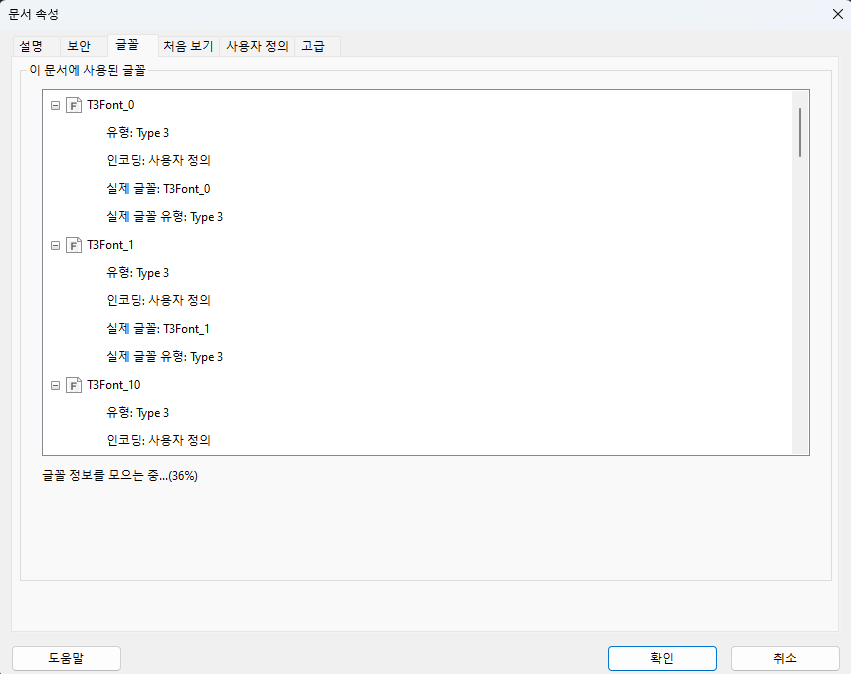
③ 윤곽선 확인
• 'Ctrl+D' 눌러서 폰트 안뜨면 폰트 아웃라인 처리 완료.
2️⃣ 도련선(재단선) 추가하기

① 프린터 표시(트림 마크) 추가
인쇄물 제작 - 프린터 표시 추가, 트림표시만 체크, 스타일은 Indesign, 페이지 범위는 모두
3️⃣ 도련 여백 확보 (페이지 크기 확장)
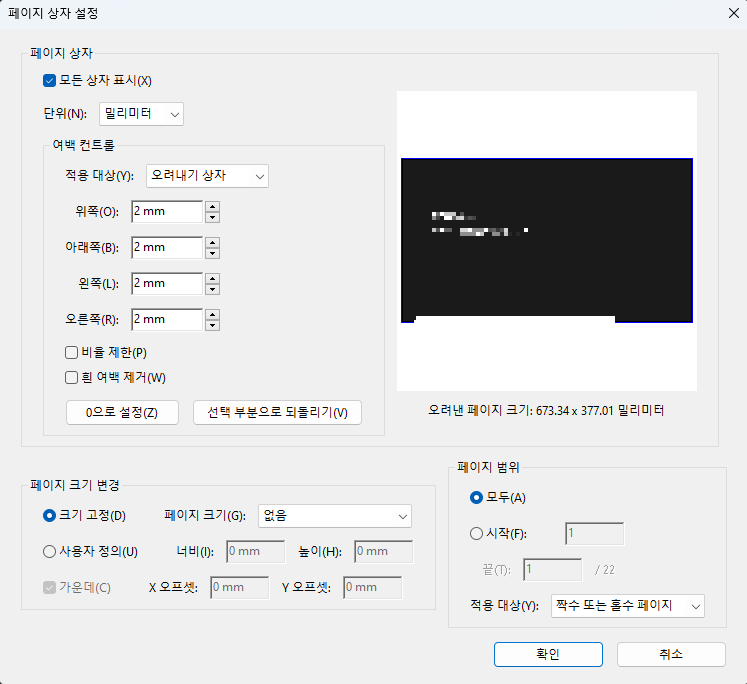
① 페이지 크기 확장
도구 > 인쇄물 제작 > 페이지 상자 설정
오려내기 상자(Crop Box)는 그대로 둔 상태에서, 페이지 크기 변경 > 사용자 정의 선택
너비 높이 > 각각 6mm 씩 추가(좌우, 상하 각각 3mm)
예) A4(210X297) > 216 X 303
페이지 범위 : 모두
② 확인 후 저장
저장 시에는 파일 > 다른 이름으로 저장 또는 PDF / X 형식으로 저장 가능
✅ 최종 점검 체크리스트
1. 폰트 깨서 전달(outline) 처리
2. 도련선 추가
3. 도련 여백 확보
✏️ 마무리 팁
✔️ Acrobat Pro에서 하는 이 방식은 후처리용 보정 방법으로, 원본 파일에서 작업하는 것이 가장 이상적입니다.
✔️ 특히, 폰트 윤곽선 처리는 꼭 최종 파일에서만 해주세요. (윤곽선 처리된 폰트는 다시 편집이 불가능합니다.)
'디자인 실무 가이드' 카테고리의 다른 글
| '피그마(Figma)' 무료로 시작하는 방법 | 학생 계정 (Education) 계정 (0) | 2025.09.03 |
|---|---|
| 게임할 때 / 작업할 때 짜증나는 자판 배열, 1분만에 없애기 (Windows키 + Space) (2) | 2025.08.26 |
| [Figma 꿀팁] 디자이너가 자주쓰는 Figma 단축키 25개.zip (4) | 2025.08.07 |
| [Figma 꿀팁] 팀 프로젝트에서 꼭 알아야할 권한 설정 & 버전 관리 방법 (5) | 2025.08.06 |
| [Figma 꿀팁] 기획자 + 디자이너 실무과정 / Figma로 앱 기획서 시안 만드는 방법 (2) | 2025.08.05 |


