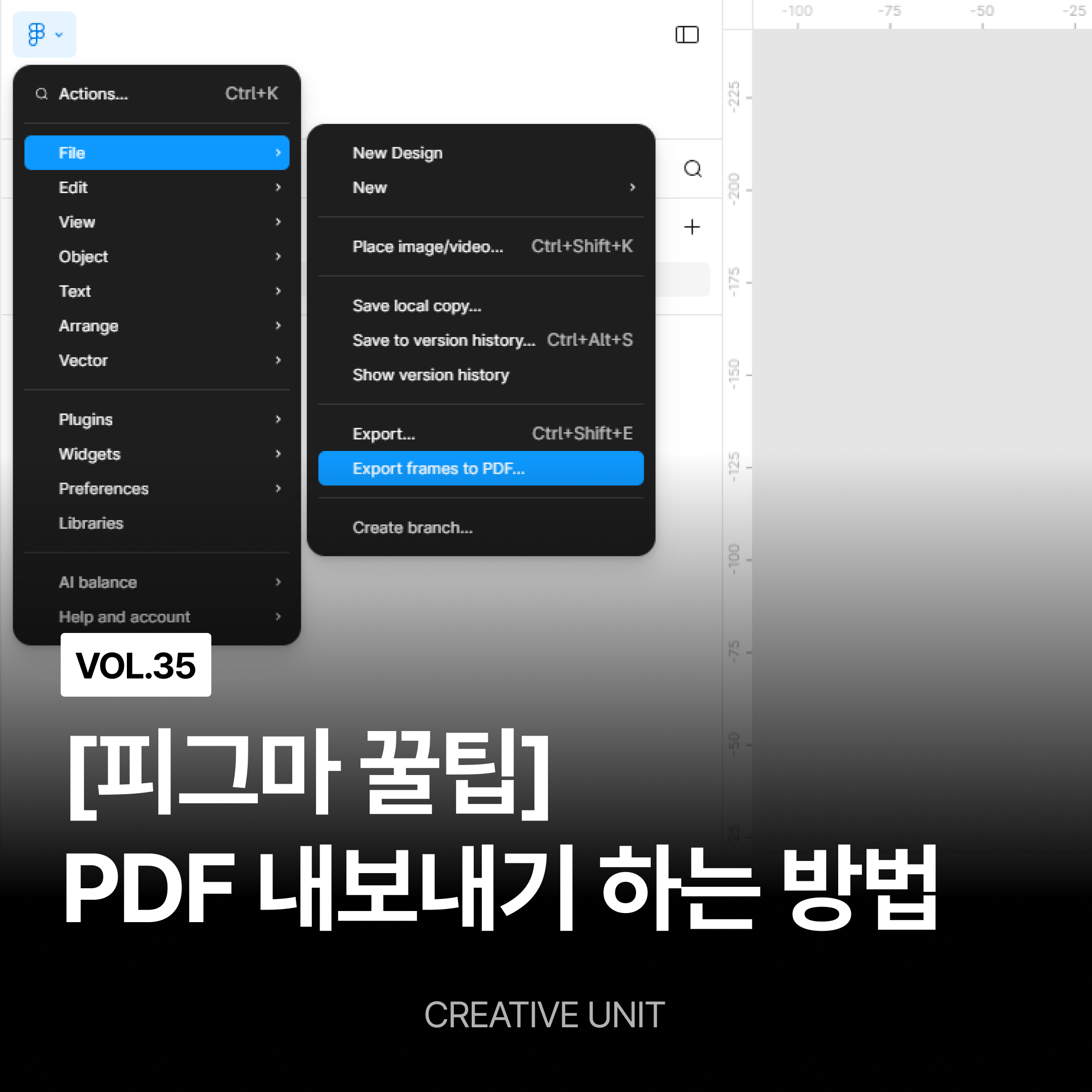
안녕하세요. 오늘은 피그마에서 PDF로 내보내는 방법을 정리해보려고 합니다.
포트폴리오 제출, 클라이언트 시안 공유, 기획서·보고서 전달할 때 아직도 PDF를 요구하는 경우가 많다 보니 피그마에서 작업 후 PDF로 내보내기 하는 방법은 꼭 아셔야 합니다.
피그마를 처음 써보시는 분들은 프레임이 잘리거나, 페이지가 이상하게 나뉘는 경우, 용량이 너무 큰 이슈도 발생하실텐데요/ 이번 글에서는 기본 방법부터 실무에서 자주 쓰는 팁까지 한 번에 정리해볼게요.
피그마 PDF 내보내기 기본 방법
가장 기본적인 방법은 아래 순서대로 진행합니다.
1. 하단 EXPORT를 활용하는 방법
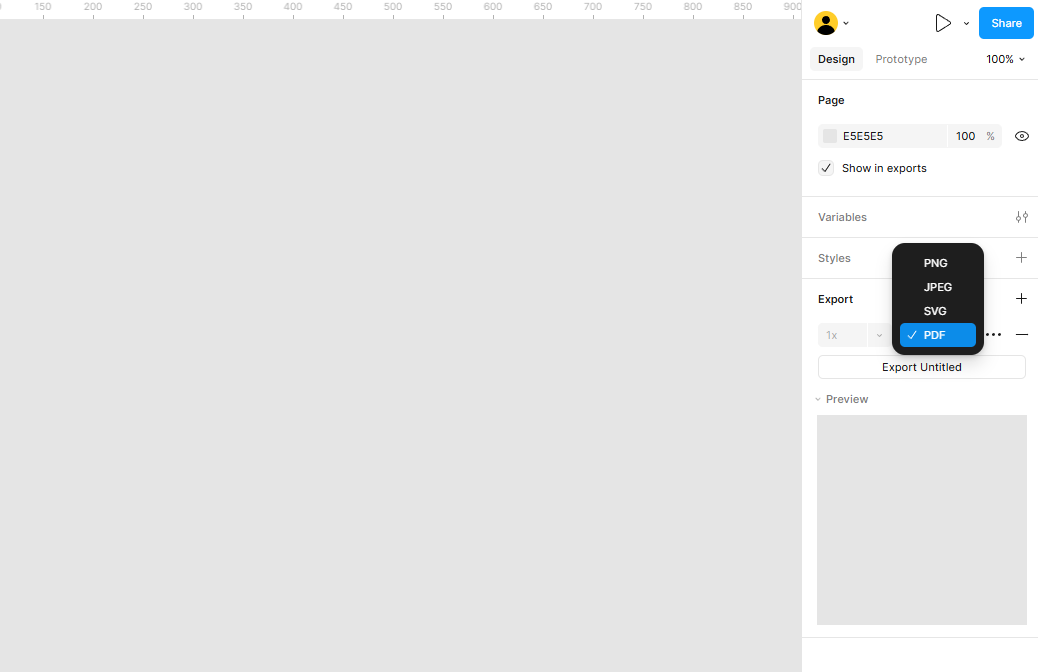
- 내보낼 프레임 선택
- PDF는 프레임 단위로 내보내집니다.
- 여러 장을 한 PDF로 만들고 싶다면, Shift를 눌러 여러 프레임을 동시에 선택하세요.
- 오른쪽 패널 → Export 영역 확인
- 화면 오른쪽 하단에 있는 Export 섹션으로 이동합니다.
- 포맷을 PDF로 변경
- 기본값은 PNG/JPG로 되어 있을 수 있으니, 드롭다운에서 PDF를 선택합니다.
- Export 클릭
- Export [프레임명] 버튼을 누르면 PDF 파일이 다운로드됩니다.
아주 단순해 보이지만, 실제로는 이 상태 그대로 쓰기엔 아쉬운 경우가 많습니다.
2. 여러 페이지를 하나의 PDF로 만들기
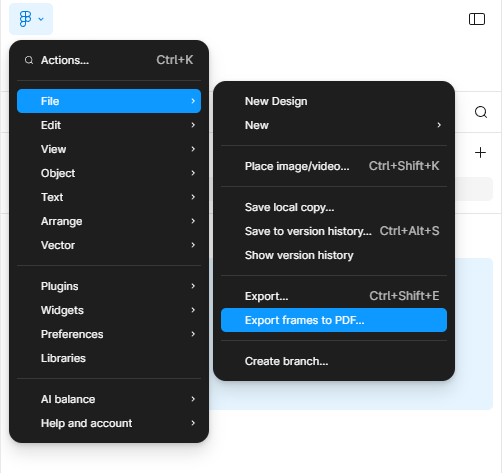
실무에서 가장 많이 헷갈리는 부분이에요.
- 방법 핵심
- 여러 프레임을 동시에 선택 → PDF Export
- 선택한 프레임 순서대로 한 개의 PDF 파일 안에 페이지가 생성됩니다.
👉 여기서 중요한 포인트 프레임 정렬 순서가 곧 PDF 페이지 순서가 됩니다.
왼쪽 패널(Layers)에서 프레임을 위에서 아래로 정리해두면, PDF도 그 순서대로 깔끔하게 나옵니다.
저같은 경우에는 Auto layout으로 한번 정렬을 한 뒤 번호를 다시 매겨서 추출을 합니다.


3. 페이지가 잘리거나 비율이 깨질 때
PDF로 내보냈는데 화면이 잘리는 경우, 대부분 원인은 이 중 하나입니다.
- 프레임이 아닌 그룹(Group) 을 선택한 경우
- 프레임 크기가 제각각인 경우
- 프레임 밖으로 요소가 삐져나간 경우
해결 팁
- 반드시 Frame(F) 으로 구성하기
- 같은 문서라면 프레임 사이즈 통일 (예: A4 비율, 1440px 기준 등)
- 필요하면 Clip content 옵션 켜기
이것만 지켜도 PDF 품질이 확 달라집니다.
🍀 용량 줄이는 방법 (중요)
피그마 PDF는 생각보다 용량이 커질 수 있습니다.
특히 이미지가 많은 시안이나 포트폴리오라면 더 심해요.
실무에서 많이 쓰는 방법은 다음과 같습니다.
- 이미지 해상도 줄이기 (불필요한 2x, 3x 이미지 정리)
- 벡터로 가능한 요소는 벡터 유지
- Export 전에 불필요한 숨김 레이어 삭제
- 필요하다면 PDF 압축 사이트로 한 번 더 압축
👉 클라이언트 메일 첨부용이라면 20MB 이하로 맞추는 걸 추천합니다.
만약에 이렇게 줄였는데도 용량이 크다면 PDF 압축기를 통해 용량을 줄여주시는 것이 좋습니다.
GIF·PNG·JPG·PDF 대용량 파일 1분 압축 사이트 총정리
대용량 파일을 효과적으로 줄여주는 압축 사이트를 소개합니다. gif, png, jpg, pdf 파일 형식별로 간편하게 사용할 수 있는 사이트를 정리해 두었으니 필요할 때 빠르게 확인해 보세요! GIF 파일 압
creativeunit.tistory.com
4. 텍스트 깨짐 없이 PDF 만드는 팁
간혹 PDF에서 폰트가 이상하게 보이는 경우가 있는데요.
- 가능하면 상용/시스템 폰트 사용
- 특이한 폰트는 아웃라인(벡터) 처리 고려
- 외부 공유 전에는 꼭 PDF 미리보기로 확인
특히 발표용·인쇄용 PDF라면 이 과정은 꼭 필요합니다.
피그마는 협업과 실시간 공유에 강점이 있지만,
마무리 결과물은 아직도 PDF가 정답인 경우가 많습니다.
이번 글에서 정리한 방법만 익혀두셔도, 내보내기 때문에 헤매는 일은 확실히 줄어들 거예요.
이번 글이 피그마 PDF 내보내기에 조금이나마 도움이 되었으면 좋겠습니다.
다음에는 피그마 → PPT / 이미지로 정리하는 방법도 한 번 정리해볼게요 😊
'디자인 실무 가이드' 카테고리의 다른 글
| [Figma 꿀팁] 피그마에서 여러 폰트 한번에 바꾸는 꿀팁 (0) | 2026.01.16 |
|---|---|
| [PPT 꿀팁] 젠스파크 · 감마 AI · 피그마 슬라이드로 만든 PPT에서 글씨가 깨지는 이유와 해결방법 (0) | 2026.01.16 |
| [티스토리 애드센스 승인] 웹 디자이너가 알려주는 승인률 높이는 꿀팁 (0) | 2025.10.29 |
| [피그마 디자인시스템] 피그마에서 컬러 시스템 만드는 방법 : 3가지 추천 (0) | 2025.10.20 |
| [Figma] 피그마 파일 .PSD(포토샵파일)으로 내보내기 하는 방법 (0) | 2025.10.01 |


