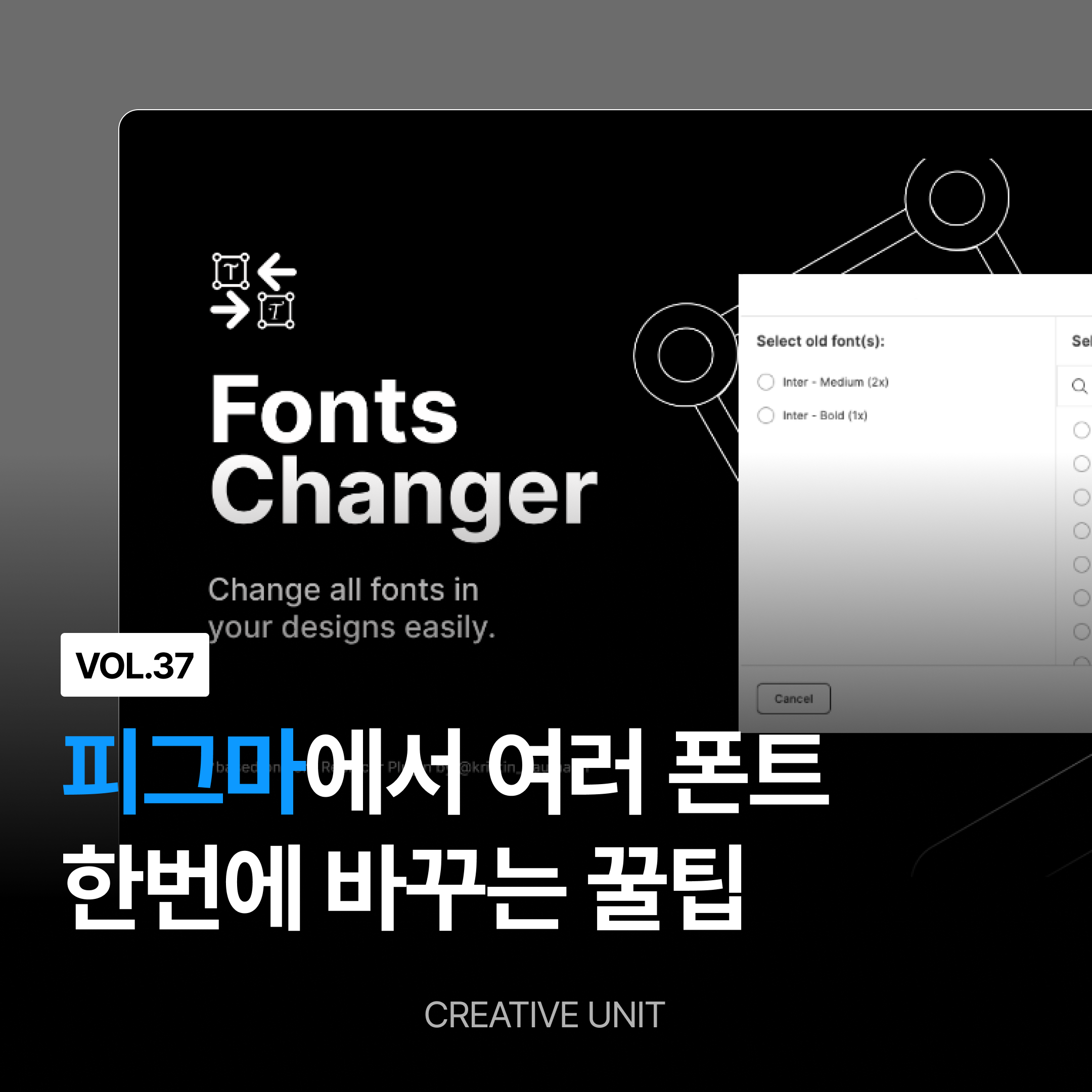
안녕하세요. 오늘은 피그마에서 폰트를 한 번에 바꾸는 꿀팁으로,
실무 디자이너들이 정말 많이 쓰는 Font Changer 플러그인 사용 방법을 정리해보려고 합니다.
피그마 작업하다 보면 이런 순간 꼭 한 번씩 오죠.
👉 “전체 시안 폰트만 바꿔야 하는데…”
👉 “페이지가 20장인데 하나씩 바꾸기엔 너무 많고…”
👉 “클라이언트가 ‘이 폰트 말고 다른 걸로 전체 변경 가능할까요?’라고 할 때…”
이럴 때 Font Changer 하나면 작업 시간이 체감상 10분의 1로 줄어듭니다.
Font Changer 플러그인이 뭐냐면요
Font Changer는 말 그대로
선택한 영역(또는 전체 페이지)의 텍스트 폰트를 한 번에 변경해주는 피그마 플러그인입니다.
- 텍스트 하나씩 클릭 ❌
- 텍스트 스타일 일일이 수정 ❌
- 놓친 텍스트 다시 찾기 ❌
👉 선택 → 실행 → 폰트 지정 → 끝
특히 기획 변경, 브랜드 폰트 교체, PPT·PDF 변환 전 정리 작업할 때 정말 유용합니다.
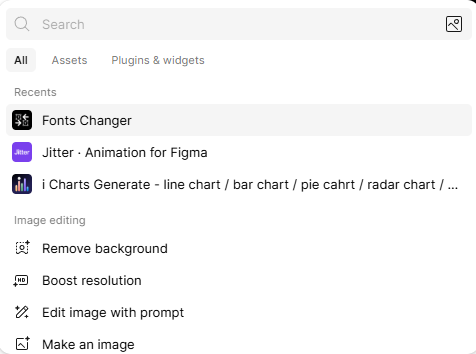
- 피그마에서 아무 파일이나 열기
- 마우스 오른쪽 클릭 → Plugins
- Browse plugins in Community 클릭
- 검색창에 Font Changer 입력
- Install 클릭
설치 후에는 따로 설정할 것 없이 바로 사용 가능합니다.
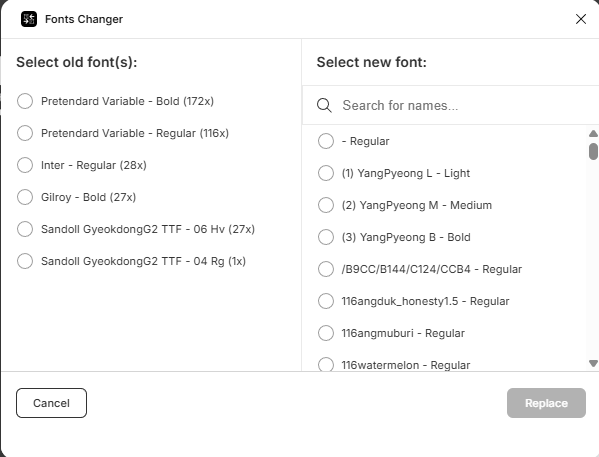
Font Changer 사용 방법 (진짜 핵심)
1️⃣ 폰트를 바꿀 영역 선택
- 전체 페이지 → 아무것도 선택하지 않거나 Frame 전체 선택
- 특정 구간만 → 프레임 / 그룹 / 일부 텍스트만 선택
👉 선택한 범위 안의 텍스트만 변경됩니다.
2️⃣ 플러그인 실행
- 우클릭 → Plugins → Font Changer
- 또는 Ctrl + / (Mac: Cmd + /) → Font Changer 검색
3️⃣ 변경할 폰트 지정
플러그인을 실행하면 아주 단순한 UI가 나옵니다.
- 변경할 폰트 선택
- 굵기(Weight) 선택 가능
- 기존 스타일 무시하고 전체 적용 가능
여기서 포인트는
👉 기존에 섞여 있던 여러 폰트를 하나로 통일할 수 있다는 점
4️⃣ Apply 클릭
- 선택한 영역 내 텍스트가 즉시 전부 변경
- 스타일이 섞여 있어도 강제로 통일됨
이 순간 “아 이래서 쓰는구나” 느낌 옵니다.
실무에서 이렇게 쓰면 좋아요
✔ 브랜드 폰트 변경 요청 들어왔을 때
기존:
- 제목 / 본문 / 캡션 하나씩 수정
→ 실수 발생 확률 높음
Font Changer:
- 전체 선택 → 한 번에 교체
→ 누락 거의 없음
✔ PPT, PDF 내보내기 전 폰트 정리
AI 슬라이드나 외부 협업 파일은
폰트가 뒤죽박죽인 경우가 많습니다.
👉 Font Changer로 시스템 폰트 하나로 통일
→ 글씨 깨짐 문제 예방
✔ 협업 파일 마무리할 때
여러 디자이너가 작업한 파일은
의외로 미묘하게 폰트가 다른 경우가 많아요.
- Regular / Medium / SemiBold 혼재
- 비슷하지만 다른 폰트 사용
👉 한 번에 정리하면 퀄리티가 확 올라갑니다.
Font Changer 사용 시 주의할 점
- 텍스트 스타일(Text Styles) 을 쓰고 있다면
→ 스타일 연결이 끊길 수 있음 - 디자인 시스템 기반 작업이라면
→ 스타일 수정이 더 적합할 수도 있음
👉 그래서 추천 사용 시점은
**“스타일링보다는 빠른 정리와 수정이 필요한 단계”**입니다.
이런 분들께 특히 추천해요
- 피그마로 PPT·PDF 자주 만드는 분
- 외주 시안 수정 요청이 잦은 디자이너
- 브랜드 폰트 변경 작업 자주 하는 분
- AI 슬라이드 결과물 정리하는 분
'피그마 & 디자인툴 > 피그마' 카테고리의 다른 글
| 피그마 유료 플랜, 이럴 때만 돈 내세요 (실무 기준) (0) | 2026.01.20 |
|---|---|
| 피그마 무료 vs 유료 요금제 차이 (2026 최신, 실제 결제 기준) (0) | 2026.01.20 |
| [Figma 꿀팁] 피그마 파일 PDF로 내보내기 하는 방법 (0) | 2026.01.16 |
| [피그마 디자인시스템] 피그마에서 컬러 시스템 만드는 방법 : 3가지 추천 (0) | 2025.10.20 |
| [Figma] 피그마 파일 .PSD(포토샵파일)으로 내보내기 하는 방법 (0) | 2025.10.01 |


