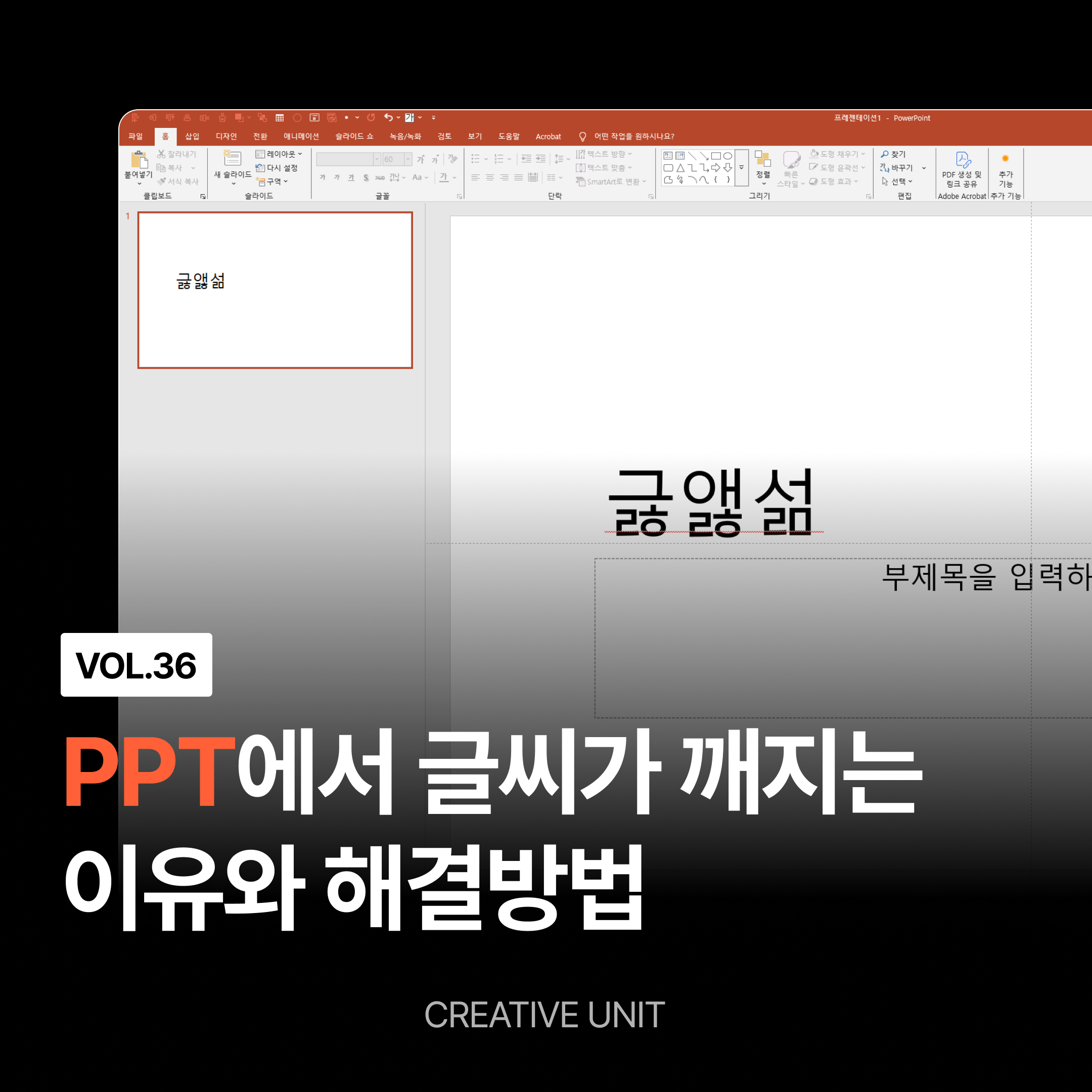
안녕하세요. 오늘은 피그마 슬라이드나 AI 자동 슬라이드 디자인 사이트에서 만든 PPT를 열었을 때 글씨가 깨지는 현상과, 그에 대한 실무 기준 해결 방법을 정리해보려고 합니다.
요즘은 피그마 슬라이드, AI 자동 PPT 생성 툴로 초안 만드는 분들 정말 많아졌죠. 그런데 막상 PPT 파일로 내려받아 열어보면 폰트가 다르게 보이거나, 줄바꿈이 깨지거나, 아예 다른 글꼴로 바뀌는 문제가 생각보다 자주 발생합니다. 오늘 글은 “왜 이런 일이 생기는지”부터 “현실적으로 가장 안전한 해결책”까지 한 번에 정리해볼게요.
1. AI·피그마 슬라이드 PPT에서 글씨가 깨지는 이유
이 문제는 단순 버그라기보다는 환경 차이에서 거의 90% 발생합니다.
1. 사용한 폰트가 내 PC에 없음
AI 슬라이드나 피그마 기반 툴들은
- Google Fonts
- 웹 전용 폰트
- 자체 내장 폰트
를 사용하는 경우가 많습니다.
이 상태로 PPTX 파일을 내려받아 내 컴퓨터에서 열면, 파워포인트는
“없는 폰트 → 가장 비슷한 시스템 폰트로 강제 치환”을 해버립니다.
이때 줄 간격, 자간, 글자 폭이 전부 달라지면서 깨져 보이게 됩니다.
2. 웹 렌더링 방식과 PPT 렌더링 방식 차이
피그마나 AI 슬라이드 툴은 기본적으로 웹 기반 렌더링입니다.
하지만 PPT는 완전히 다른 렌더링 엔진을 사용해요.
그래서 이런 현상이 생깁니다.
- 줄바꿈 위치 변경
- 한 줄이 두 줄로 밀림
- 강조 텍스트만 튀어나옴
👉 디자인은 그대로인데 텍스트 계산 방식이 달라서 생기는 문제입니다.
3. 자동 줄바꿈 + 반응형 텍스트 구조
AI 슬라이드는 대부분
- 자동 줄바꿈
- 자동 크기 조절
- 반응형 텍스트 박스
를 사용합니다.
이 구조는 웹에서는 편하지만, PPT에서는 고정 좌표 기반으로 변환되면서 깨질 확률이 높아집니다.
실제로 가장 많이 깨지는 상황
실무에서 자주 보는 케이스는 이런 패턴이에요.
- 제목은 멀쩡한데 본문만 깨짐
- 영어는 괜찮은데 한글만 이상함
- 내 PC에서는 괜찮은데, 클라이언트 PC에서 깨짐
- 맥에서 만든 PPT를 윈도우에서 열면 깨짐
이 중 하나라도 해당되면, 폰트 문제일 확률이 거의 확정입니다.
해결 방법 1. 가장 안전한 방법: 텍스트를 벡터(아웃라인)로 처리
중요한 발표 자료 / 외부 제출용 PPT라면 이 방법이 제일 확실합니다.
- 텍스트를 도형(Shape) 또는 벡터로 변환
- 폰트 의존성 완전히 제거
- 어떤 PC에서 열어도 100% 동일
단점도 분명합니다.
- 텍스트 수정 불가
- 파일 용량 증가
- 협업용에는 비추천
👉 최종본, 배포용, 인쇄용 PPT에만 추천합니다.
해결 방법 2. 시스템 기본 폰트로 교체
수정 가능성을 유지해야 한다면 이 방법이 현실적입니다.
추천 조합 예시:
- 윈도우 기준: 맑은 고딕, Arial
- 맥 기준: Apple SD Gothic Neo, Helvetica
AI 슬라이드 초안 →
👉 PPT에서 폰트 전체 선택 후 시스템 폰트로 일괄 교체
디자인은 조금 달라질 수 있지만,
“깨지는 PPT”보다는 훨씬 낫습니다.
주로 사용하는 프리텐다드, 페이퍼로지 모두 안먹힙니다.
해결 방법 3. PDF로 변환해서 전달
만약 편집이 필요 없는 공유 목적이라면, PPT 자체를 고집할 필요는 없습니다.
- PPT → PDF 변환
- 폰트 깨짐 거의 없음
- 발표 자료, 시안 공유에 안정적
👉 “보기만 하면 되는 자료”라면 PDF가 아직도 가장 안전한 포맷입니다.
⭐해결 방법 4. AI 슬라이드는 ‘초안용’으로만 쓰기⭐
이게 가장 현실적인 결론일 수도 있어요.
AI 슬라이드 / 피그마 슬라이드
- 기획 구조 잡기
- 콘텐츠 정리
- 전체 흐름 설계
까지만 활용하고, 최종 PPT는 직접 폰트·레이아웃 정리하는 방식이 가장 안정적입니다.
제가 사용해보니 AI 슬라이드는 최대한 지양해서 사용하고 순수 PPT로 만드는 것이 가장 쉽고 빠른 방법입니다.
정리해보면
- 글씨 깨짐의 90%는 폰트 문제
- AI 슬라이드 → PPT 변환은 구조상 한계 있음
- 최종본이면 벡터화 / 공유용이면 PDF
- 수정 필요하면 시스템 폰트 사용
AI 자동 슬라이드 툴은 분명 편리하지만,
아직까지는 “완성형 PPT”보다는 “초안 제작 도구”에 가깝다는 점을 알고 쓰는 게 중요합니다.
이번 글이 “왜 깨지는지 모르겠어서 매번 다시 만드는 상황”을 줄이는 데 도움이 되었으면 좋겠습니다.
다음에는 AI 슬라이드로 만든 PPT를 실무용으로 다듬는 방법도 한 번 정리해볼게요.
'디자인 실무 가이드' 카테고리의 다른 글
| 피그마 무료 vs 유료 요금제 차이 (2026 최신, 실제 결제 기준) (0) | 2026.01.20 |
|---|---|
| [Figma 꿀팁] 피그마에서 여러 폰트 한번에 바꾸는 꿀팁 (0) | 2026.01.16 |
| [Figma 꿀팁] 피그마 파일 PDF로 내보내기 하는 방법 (0) | 2026.01.16 |
| [티스토리 애드센스 승인] 웹 디자이너가 알려주는 승인률 높이는 꿀팁 (0) | 2025.10.29 |
| [피그마 디자인시스템] 피그마에서 컬러 시스템 만드는 방법 : 3가지 추천 (0) | 2025.10.20 |


